spacedesk - Display for PC+Mac
datronicsoft Technology GmbH
-
อัปเดตเมื่อ
2026-11-20
-
เวอร์ชันปัจจุบัน
2.1.40
-
ให้บริการโดย

คำอธิบาย
ส่วนขยายเดสก์ท็อปคอมพิวเตอร์ Windows, เครื่องมือสะท้อนหน้าจอ และการเข้าถึงระยะไกลสำหรับ WiFi, USB หรือ LAN รองรับแอปพลิเคชันต่างๆ เช่น:
- การส่งภาพหน้าจอ (ไปยังโทรทัศน์ แท็บเล็ต หรือสมาร์ทโฟน)
- การดูเดสก์ท็อปจากระยะไกล (ผ่าน USB และเครือข่ายท้องถิ่น)
- แท็บเล็ตวาดภาพ (วาดและระบายสีด้วยปากกาดิจิไทเซอร์)
- จอภาพไร้สาย (คล้ายกับ Miracast, RDP, AirPlay และ Sidecar)
- จอภาพ USB (คล้ายกับ DisplayLink)
- การเข้าถึงระยะไกล (ผ่านการเชื่อมต่อ USB, WiFi และ LAN)
- การควบคุมระยะไกล (ไร้สายและมีสาย)
- การสตรีมหน้าจอ (รวมถึงเสียง)
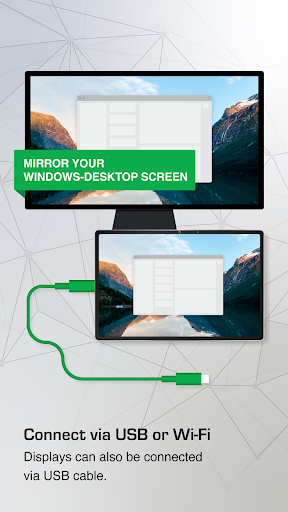
- การสะท้อนหน้าจอ (ผ่านทางอากาศและผ่านสายเคเบิล)
- การโคลนหน้าจอ
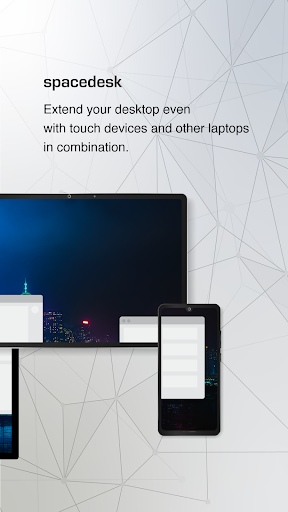
- หน้าจอขยาย
- ส่วนขยายพื้นที่ทำงานเดสก์ท็อป Windows
- การทำสำเนาเดสก์ท็อป Windows (โคลน)
- เดสก์ท็อป Windows การสตรีมมิ่ง
- โปรแกรมนำเสนอบนเดสก์ท็อปคอมพิวเตอร์ส่วนบุคคล
- จอภาพเสมือนสำหรับเดสก์ท็อปพีซี
- จอภาพเพิ่มเติม
- จอแสดงผลที่สองขณะเดินทาง
- หน้าจอทีวี มือถือ หรือแท็บเล็ต แสดงผลแบบเคียงข้างกัน
- ทางเลือกแทน Miracast, AirPlay และ Sidecar
- หน้าจอแล็ปท็อปแบบหลายจอพกพาสำหรับการเดินทาง
- เข้าถึงคอมพิวเตอร์หลักจากอุปกรณ์มือถือ
- ซอฟต์แวร์ KVM-Switch (คีย์บอร์ด วิดีโอ เมาส์)
- ซอฟต์แวร์ Display Hub
- ซอฟต์แวร์ Display Switch
- โปรแกรมดูหน้าจอโปรเจ็กเตอร์
- คอนโซลอินพุต
- เทอร์มินัลอินพุต
- อุปกรณ์อินพุตแท็บเล็ต
- แอป Windows Graphics Tablet
- Windows Tablet เป็นสมุดร่างสำหรับวาดภาพ
- วิดีโอวอลล์สร้างสรรค์ แอป
- จอวิดีโอวอลล์ หมุนได้ทุกมุม
คู่มือการใช้งาน เอกสารประกอบ และการตั้งค่าโดยละเอียด:
https://manual.spacedesk.net
คู่มือฉบับย่อ:
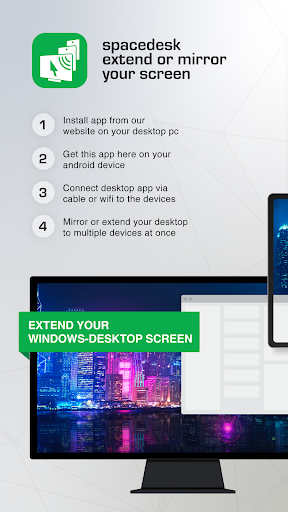
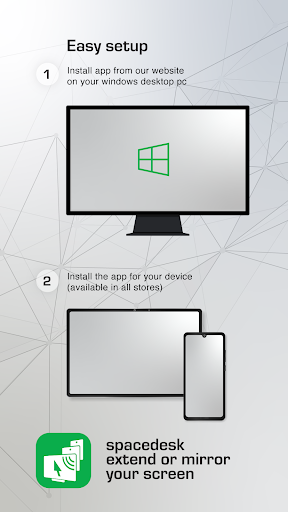
1. ติดตั้งซอฟต์แวร์ spacedesk DRIVER สำหรับพีซีหลักที่ใช้ Windows
ดาวน์โหลดได้จาก: https://www.spacedesk.net
2. ติดตั้งแอป spacedesk Viewer สำหรับ Android
3. เปิดแอป spacedesk Viewer และเชื่อมต่อกับพีซีหลักที่ใช้ Windows
การเชื่อมต่อ: USB หรือ LAN (เครือข่ายท้องถิ่น)
LAN: ไดรเวอร์และ Viewer ต้องอยู่ในเครือข่ายเดียวกัน
- ผ่าน Mobile Hotspot
หมายเหตุ: ไม่จำเป็นต้องเชื่อมต่ออินเทอร์เน็ต!
เครื่องพีซีหลักที่ใช้ Windows ที่ใช้งาน spacedesk Driver...
...รองรับ Windows และ Apple MacOS (BETA)
รองรับการกำหนดค่าจอภาพคู่และหลายจอภาพ
ต้องติดตั้งไดรเวอร์ spacedesk ดาวน์โหลด: https://www.spacedesk.net
เครื่องหรืออุปกรณ์รอง (ไคลเอ็นต์แสดงผลเครือข่าย Android)...
...คือแท็บเล็ต โทรศัพท์ หรืออุปกรณ์ Android ที่ใช้งานแอป spacedesk Android
การเชื่อมต่อแบบไร้สายและแบบมีสาย...
...เชื่อมต่อเครื่องหลัก Windows กับเครื่องหรืออุปกรณ์รองผ่าน USB, LAN (เครือข่ายบริเวณท้องถิ่น เช่น Ethernet) และ/หรือ WLAN (เครือข่ายบริเวณท้องถิ่นไร้สาย)
การเชื่อมต่อเครือข่ายบริเวณท้องถิ่นสามารถใช้สายหรือผ่าน WiFi ได้ ต้องใช้โปรโตคอลเครือข่าย TCP/IP
ข้อมูลเพิ่มเติมได้ที่:
https://www.spacedesk.net
คู่มือการใช้งาน: https://manual.spacedesk.net/
ฟอรัมสนับสนุน: https://forum.spacedesk.ph
เฟซบุ๊ก: https://www.facebook.com/pages/spacedesk/330909083726073
ยูทูบ: https://www.youtube.com/watch?v=YkWZSwBD-XY
— เร็วปานสายฟ้า —
เพื่อให้ได้ประสิทธิภาพและคุณภาพการแสดงผลที่เหนือกว่าโดยไม่มีความล่าช้า โปรดใช้การเชื่อมต่อด้วยสายเคเบิลผ่าน USB หรือเครือข่ายท้องถิ่น (LAN) พยายามหลีกเลี่ยง WiFi และเราเตอร์เครือข่าย เช่น ตั้งค่าพีซี Windows หรืออุปกรณ์ Android เป็นจุดเชื่อมต่อ WiFi (ฮอตสปอต) และเชื่อมต่อโดยตรงก่อนเชื่อมต่อ spacedesk โปรดตรวจสอบบท "การปรับแต่งประสิทธิภาพ" ในคู่มือการใช้งาน: https://manual.spacedesk.net
— อุปกรณ์เสริมสำหรับการรับและส่งสัญญาณระยะไกล —
- หน้าจอสัมผัส (มัลติทัชและสัมผัสเดียว)
- ทัชแพด
- การควบคุมตัวชี้เมาส์
- คีย์บอร์ด
- ปากกาสไตลัสที่ไวต่อแรงกด
- ลำโพง
— การตั้งค่าและตัวเลือก —
- แนวนอน ดู
- มุมมองแนวตั้ง
— การรองรับระบบ —
รองรับ Android เวอร์ชัน 5.0 ขึ้นไป, คอมพิวเตอร์พีซีที่ใช้ Windows 11 และ Apple Mac ที่ใช้ MacOS 14.4 ขึ้นไป
แสดงเพิ่มเติม
OTHERS:PRODUCTIVITY
มีอะไรใหม่ในเวอร์ชัน 1.3.5
อัปเดตล่าสุดเมื่อ Nov 20,2026
การแก้ไขข้อผิดพลาดเล็กน้อยและการปรับปรุงต่างๆ ติดตั้งหรืออัปเดตเป็นเวอร์ชันล่าสุดเพื่อดูสิ่งที่เปลี่ยนแปลง!
แสดงน้อยลง
ภาพหน้าจอ
Information
-
อัปเดตเมื่อ2026-11-20
-
เวอร์ชันปัจจุบัน2.1.40
-
ให้บริการโดย

-
Apk size0MB
-
ต้องการ AndroidAndroid 4.4+