spacedesk - Display for PC+Mac
datronicsoft Technology GmbH
-
Aggiornata
2026-11-24
-
Versione corrente
2.1.40
-
Offerta da

Description
Estensione per desktop di computer Windows, strumento di mirroring e accesso remoto per Wi-Fi, USB o LAN. Supporta applicazioni come:
- Screen Cast (su televisore, tablet o smartphone)
- Desktop Remoting Viewer (tramite USB e rete locale)
- Tavoletta grafica (disegno e pittura con penna digitale)
- Monitor wireless (simile a Miracast, RDP, AirPlay e Sidecar)
- Monitor USB (simile a DisplayLink)
- Accesso remoto (tramite collegamento USB, Wi-Fi e LAN)
- Telecomando (wireless e cablato)
- Streaming dello schermo (incluso l'audio)
- Mirroring dello schermo (via etere e tramite cavo)
- Clonazione dello schermo
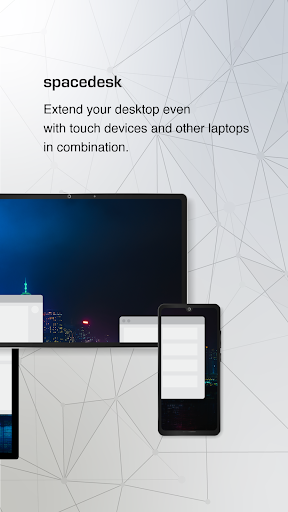
- Estensione dello schermo
- Estensione dell'area di lavoro del desktop di Windows
- Duplicazione (clonazione) del desktop di Windows
- Desktop di Windows Streaming
- Presentatore desktop per computer personale
- Monitor virtuale per PC desktop
- Monitor aggiuntivo
- Secondo display in movimento
- Schermo TV, cellulare o tablet come display affiancati
- Alternativa a Miracast, AirPlay e Sidecar
- Schermo multimonitor portatile per laptop da viaggio
- Accesso al computer principale da dispositivo mobile
- Switch KVM software (tastiera, video e mouse)
- Hub di visualizzazione software
- Switch di visualizzazione software
- Visualizzatore schermo proiettore
- Console di input
- Terminale di input
- Dispositivo di input tablet
- App Windows Graphics Tablet
- Tablet Windows come blocco da disegno per creare opere d'arte
- Video wall creativo App
- Video Wall con rotazione in qualsiasi angolazione
Manuale di istruzioni, documentazione e configurazione dettagliata:
https://manual.spacedesk.net
Guida rapida:
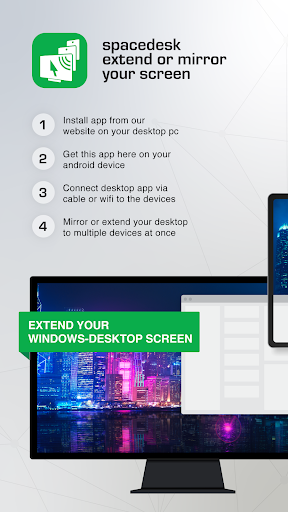
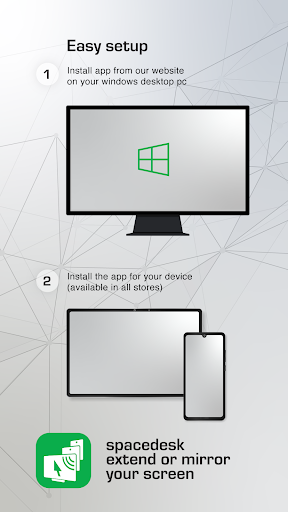
1. Installa il software Spacedesk DRIVER per il PC principale Windows.
Scarica da: https://www.spacedesk.net
2. Installa l'app Spacedesk Viewer per Android.
3. Apri l'app Spacedesk Viewer e connettiti al PC principale Windows.
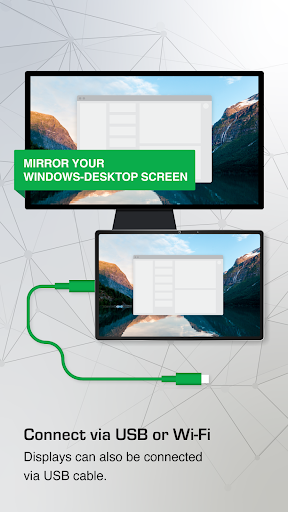
Connessione: USB o LAN (rete locale).
LAN: Driver e Viewer devono essere sulla stessa rete
- tramite hotspot mobile
Nota: NON è necessaria una connessione a Internet!
Il computer principale Windows con Spacedesk Driver installato...
...supporta Windows e Apple MacOS (BETA).
Sono supportate configurazioni a doppio monitor e multi-monitor.
È necessario installare i driver Spacedesk. Scarica: Italiano: https://www.spacedesk.net
Il computer o dispositivo secondario (client di rete Android)...
...è un tablet, telefono o dispositivo Android su cui è installata l'app Spacedesk per Android.
La connessione wireless e cablata...
...collega il computer principale Windows al computer o dispositivo secondario tramite USB, LAN (rete locale, ad esempio Ethernet) e/o WLAN (rete locale wireless).
La connessione alla rete locale può essere cablata o tramite Wi-Fi. È richiesto il protocollo di rete TCP/IP.
Ulteriori informazioni su:
https://www.spacedesk.net
Manuale di istruzioni: https://manual.spacedesk.net/
Forum di supporto: https://forum.spacedesk.ph
Facebook: https://www.facebook.com/pages/spacedesk/330909083726073
Youtube: Italiano: https://www.youtube.com/watch?v=YkWZSwBD-XY
— VELOCISSIMO —
Per ottenere prestazioni e qualità di visualizzazione senza precedenti, senza alcun ritardo, utilizzare una connessione via cavo USB o LAN. Evitare di utilizzare Wi-Fi e router di rete. Ad esempio, configurare un PC Windows o un dispositivo Android come punto di accesso Wi-Fi (hotspot) e connettersi direttamente prima di collegare SpaceDesk. Consultare il capitolo "Ottimizzazione delle prestazioni" nel manuale di istruzioni: https://manual.spacedesk.net
— ACCESSORI PERIFERICI DI INGRESSO E USCITA DEL TELECOMANDO —
- Touchscreen (multitouch e single touch)
- Touchpad
- Controllo puntatore mouse
- Tastiera
- Penna stilo sensibile alla pressione
- Altoparlante audio
— IMPOSTAZIONI E OPZIONI —
- Visualizzazione orizzontale
- Visualizzazione verticale Visualizza
— SUPPORTO DI SISTEMA —
Sono supportati Android versioni 5.0 e successive, PC con Windows 11 e Mac con macOS 14.4 e versioni successive.
Mostra altro
OTHERS:PRODUCTIVITY
Novità nella versione 1.3.5
Ultimo aggiornamento il Nov 24,2026
Correzioni di bug minori e miglioramenti. Installa o aggiorna alla versione più recente per provarla!
Mostra meno
Screenshot
Information
-
Aggiornata2026-11-24
-
Versione corrente2.1.40
-
Offerta da

-
Apk size0MB
-
Richiede AndroidAndroid 4.4+