AnyDesk Remote Desktop
AnyDesk Software GmbH
-
Dikemas kini
2026-05-05
-
Versi Semasa
8.3.4
-
Ditawarkan Oleh

Penerangan
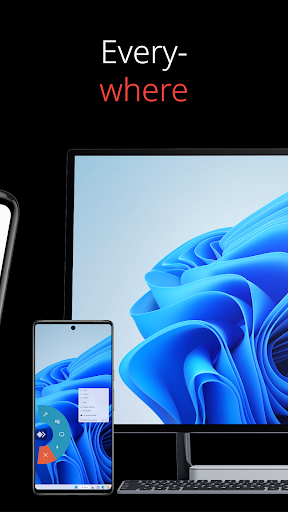
အစွမ်းထက်သော အဝေးထိန်းအကူအညီဆော့ဖ်ဝဲ။ သင်သည် ရုံးအနီးရှိ သို့မဟုတ် ကမ္ဘာ၏တစ်ဖက်ခြမ်းတွင်ဖြစ်စေ AnyDesk မှတစ်ဆင့် အဝေးမှဝင်ရောက်အသုံးပြုခြင်းသည် ချိတ်ဆက်မှုကို ဖြစ်နိုင်ချေရှိသည်။ အိုင်တီပညာရှင်များနှင့် ပုဂ္ဂလိကအသုံးပြုသူများအတွက် လုံခြုံပြီး ယုံကြည်စိတ်ချရသော၊
AnyDesk သည် ကြော်ငြာမဲ့ဖြစ်ပြီး ကိုယ်ပိုင်အသုံးပြုမှုအတွက် အခမဲ့ဖြစ်သည်။ စီးပွားဖြစ်အသုံးပြုရန်အတွက် သွားရောက်ကြည့်ရှုရန်- https://anydesk.com/en/order
သင်သည် IT ပံ့ပိုးကူညီမှု၊ အိမ်မှအလုပ်လုပ်နေ၊ သို့မဟုတ် အဝေးမှလေ့လာနေသည့် ကျောင်းသားဖြစ်စေ AnyDesk ၏ အဝေးထိန်းဒက်စ်တော့ဆော့ဖ်ဝဲတွင် သင့်အား အဝေးထိန်းကိရိယာများနှင့် လုံခြုံချောမွေ့စွာ ချိတ်ဆက်နိုင်စေမည့် ဖြေရှင်းချက်တစ်ခုရှိသည်။
AnyDesk ကဲ့သို့သော ဝေးလံခေါင်သီသော ဒက်စ်တော့လုပ်ဆောင်ချက်များကို ကျယ်ပြန့်စွာ ပေးဆောင်သည်-
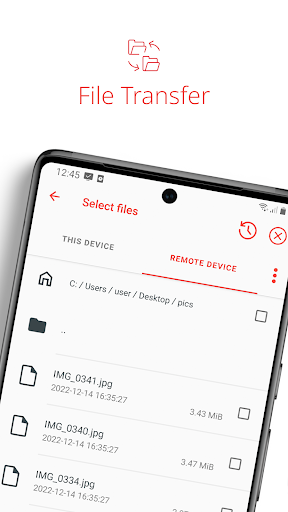
• ဖိုင်လွှဲပြောင်းခြင်း။
• အဝေးမှ ပုံနှိပ်ခြင်း။
• Wake-On-LAN
• VPN မှတဆင့်ချိတ်ဆက်မှု
ပြီးတော့နောက်ထပ်အများကြီးပဲ
AnyDesk VPN အင်္ဂါရပ်သည် သုံးစွဲသူများအတွက် အပိုလုံခြုံရေးကို ပံ့ပိုးပေးကာ ဒေသတွင်းချိတ်ဆက်မှုနှင့် အဝေးထိန်းဖောက်သည်များအကြား သီးသန့်ကွန်ရက်တစ်ခု ဖန်တီးနိုင်စေပါသည်။ အဝေးထိန်း သုံးစွဲသူ၏ ဒေသဆိုင်ရာ ကွန်ရက် သို့မဟုတ် အပြန်အလှန်အားဖြင့် စက်ပစ္စည်းများကို ဝင်ရောက်ကြည့်ရှုရန် မဖြစ်နိုင်ကြောင်း သတိပြုရန် အရေးကြီးပါသည်။ မည်သို့ပင်ဆိုစေကာမူ၊ VPN ဖြင့် အောင်မြင်စွာချိတ်ဆက်ပြီးနောက်၊ အောက်ပါပရိုဂရမ်များကို VPN မှတဆင့်အသုံးပြုနိုင်သည်-
• SSH – SSH မှတဆင့် အဝေးထိန်းကိရိယာကို ဝင်သုံးနိုင်မှု
• ဂိမ်းဆော့ခြင်း – အင်တာနက်ပေါ်တွင် LAN-Multiplayer ဂိမ်းကို ဝင်ရောက်အသုံးပြုနိုင်ခြင်း။
ဝန်ဆောင်မှုများ၏ ခြုံငုံသုံးသပ်ချက်အတွက်၊ https://anydesk.com/en/features သို့ ဝင်ရောက်ကြည့်ရှုပါ။
နောက်ထပ်အချက်အလက်များကို စိတ်ဝင်စားပါက၊ https://support.anydesk.com/knowledge/features သို့ ဝင်ရောက်ကြည့်ရှုခြင်းဖြင့် ကျွန်ုပ်တို့၏ ကူညီရေးဌာနသို့ သွားပါ။
AnyDesk အဘယ်ကြောင့်နည်း။
• ထူးချွန်သောစွမ်းဆောင်ရည်
• စက်လည်ပတ်မှုစနစ်တိုင်း၊ စက်တိုင်း
• ဘဏ်လုပ်ငန်း-စံကုဒ်ဝှက်ခြင်း။
• မြင့်မားသောဖရိမ်နှုန်းများ၊ latency နည်းပါးခြင်း။
• Cloud တွင် သို့မဟုတ် On-Premises
လည်ပတ်မှုစနစ်တိုင်း၊ စက်တိုင်း။ ပလက်ဖောင်းအားလုံးအတွက် နောက်ဆုံးထွက် AnyDesk ဗားရှင်းကို ဤနေရာတွင် ဒေါင်းလုဒ်လုပ်ပါ- https://anydesk.com/en/downloads
အမြန်စတင်လမ်းညွှန်
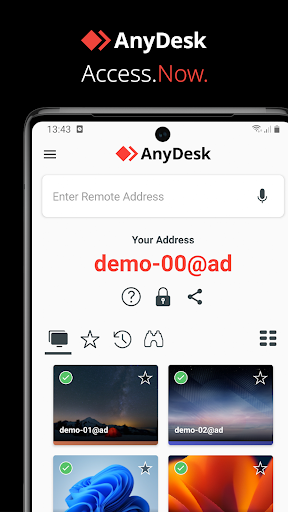
1. စက်နှစ်ခုစလုံးတွင် AnyDesk ကို ထည့်သွင်းပြီး ဖွင့်ပါ။
2. အဝေးထိန်းကိရိယာပေါ်တွင်ပြသထားသည့် AnyDesk-ID ကိုထည့်ပါ။
3. အဝေးထိန်းကိရိယာတွင် ဝင်ရောက်ခွင့်တောင်းဆိုချက်ကို အတည်ပြုပါ။
4. ပြီးပါပြီ။ သင်သည် အဝေးထိန်းကိရိယာကို အဝေးမှ ထိန်းချုပ်နိုင်ပါပြီ။
သင့်တွင် မေးခွန်းများ ရှိပါသလား။ ကြှနျုပျတို့ကိုဆကျသှယျရနျ! https://anydesk.com/en/contact
AnyDesk သည် ကြော်ငြာမဲ့ဖြစ်ပြီး ကိုယ်ပိုင်အသုံးပြုမှုအတွက် အခမဲ့ဖြစ်သည်။ စီးပွားဖြစ်အသုံးပြုရန်အတွက် သွားရောက်ကြည့်ရှုရန်- https://anydesk.com/en/order
သင်သည် IT ပံ့ပိုးကူညီမှု၊ အိမ်မှအလုပ်လုပ်နေ၊ သို့မဟုတ် အဝေးမှလေ့လာနေသည့် ကျောင်းသားဖြစ်စေ AnyDesk ၏ အဝေးထိန်းဒက်စ်တော့ဆော့ဖ်ဝဲတွင် သင့်အား အဝေးထိန်းကိရိယာများနှင့် လုံခြုံချောမွေ့စွာ ချိတ်ဆက်နိုင်စေမည့် ဖြေရှင်းချက်တစ်ခုရှိသည်။
AnyDesk ကဲ့သို့သော ဝေးလံခေါင်သီသော ဒက်စ်တော့လုပ်ဆောင်ချက်များကို ကျယ်ပြန့်စွာ ပေးဆောင်သည်-
• ဖိုင်လွှဲပြောင်းခြင်း။
• အဝေးမှ ပုံနှိပ်ခြင်း။
• Wake-On-LAN
• VPN မှတဆင့်ချိတ်ဆက်မှု
ပြီးတော့နောက်ထပ်အများကြီးပဲ
AnyDesk VPN အင်္ဂါရပ်သည် သုံးစွဲသူများအတွက် အပိုလုံခြုံရေးကို ပံ့ပိုးပေးကာ ဒေသတွင်းချိတ်ဆက်မှုနှင့် အဝေးထိန်းဖောက်သည်များအကြား သီးသန့်ကွန်ရက်တစ်ခု ဖန်တီးနိုင်စေပါသည်။ အဝေးထိန်း သုံးစွဲသူ၏ ဒေသဆိုင်ရာ ကွန်ရက် သို့မဟုတ် အပြန်အလှန်အားဖြင့် စက်ပစ္စည်းများကို ဝင်ရောက်ကြည့်ရှုရန် မဖြစ်နိုင်ကြောင်း သတိပြုရန် အရေးကြီးပါသည်။ မည်သို့ပင်ဆိုစေကာမူ၊ VPN ဖြင့် အောင်မြင်စွာချိတ်ဆက်ပြီးနောက်၊ အောက်ပါပရိုဂရမ်များကို VPN မှတဆင့်အသုံးပြုနိုင်သည်-
• SSH – SSH မှတဆင့် အဝေးထိန်းကိရိယာကို ဝင်သုံးနိုင်မှု
• ဂိမ်းဆော့ခြင်း – အင်တာနက်ပေါ်တွင် LAN-Multiplayer ဂိမ်းကို ဝင်ရောက်အသုံးပြုနိုင်ခြင်း။
ဝန်ဆောင်မှုများ၏ ခြုံငုံသုံးသပ်ချက်အတွက်၊ https://anydesk.com/en/features သို့ ဝင်ရောက်ကြည့်ရှုပါ။
နောက်ထပ်အချက်အလက်များကို စိတ်ဝင်စားပါက၊ https://support.anydesk.com/knowledge/features သို့ ဝင်ရောက်ကြည့်ရှုခြင်းဖြင့် ကျွန်ုပ်တို့၏ ကူညီရေးဌာနသို့ သွားပါ။
AnyDesk အဘယ်ကြောင့်နည်း။
• ထူးချွန်သောစွမ်းဆောင်ရည်
• စက်လည်ပတ်မှုစနစ်တိုင်း၊ စက်တိုင်း
• ဘဏ်လုပ်ငန်း-စံကုဒ်ဝှက်ခြင်း။
• မြင့်မားသောဖရိမ်နှုန်းများ၊ latency နည်းပါးခြင်း။
• Cloud တွင် သို့မဟုတ် On-Premises
လည်ပတ်မှုစနစ်တိုင်း၊ စက်တိုင်း။ ပလက်ဖောင်းအားလုံးအတွက် နောက်ဆုံးထွက် AnyDesk ဗားရှင်းကို ဤနေရာတွင် ဒေါင်းလုဒ်လုပ်ပါ- https://anydesk.com/en/downloads
အမြန်စတင်လမ်းညွှန်
1. စက်နှစ်ခုစလုံးတွင် AnyDesk ကို ထည့်သွင်းပြီး ဖွင့်ပါ။
2. အဝေးထိန်းကိရိယာပေါ်တွင်ပြသထားသည့် AnyDesk-ID ကိုထည့်ပါ။
3. အဝေးထိန်းကိရိယာတွင် ဝင်ရောက်ခွင့်တောင်းဆိုချက်ကို အတည်ပြုပါ။
4. ပြီးပါပြီ။ သင်သည် အဝေးထိန်းကိရိယာကို အဝေးမှ ထိန်းချုပ်နိုင်ပါပြီ။
သင့်တွင် မေးခွန်းများ ရှိပါသလား။ ကြှနျုပျတို့ကိုဆကျသှယျရနျ! https://anydesk.com/en/contact
Tunjukkan Lagi
OTHERS:BUSINESS
Apa yang Baru dalam Versi 1.3.5
Kemaskini terakhir pada May 05,2026
Pembaikan pepijat kecil dan penambahbaikan. Pasang atau kemas kini ke versi terbaru untuk mencubanya!
Kurangkan
tangkapan skrin
Maklumat
-
Dikemas kini2026-05-05
-
Versi Semasa8.3.4
-
Ditawarkan Oleh

-
saiz pekej aplikasi0MB
-
Memerlukan AndroidAndroid 4.4+