AnyDesk Remote Desktop
AnyDesk Software GmbH
-
अपडेट किया गया
2026-06-10
-
वर्तमान वर्शन
8.3.4
-
संसाधन

विवरण
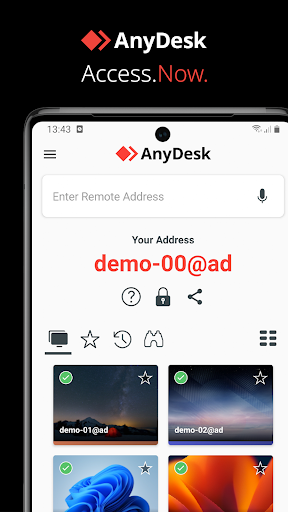
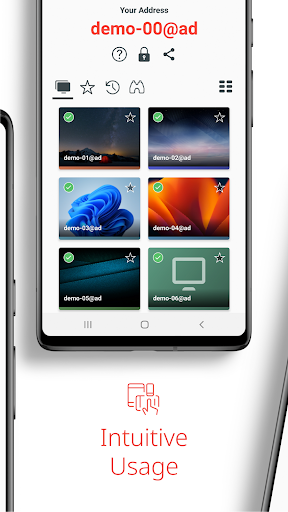
शक्तिशाली रिमोट सहायता सॉफ्टवेयर। चाहे आप बगल के कार्यालय में हों या दुनिया के दूसरी तरफ, AnyDesk के माध्यम से रिमोट एक्सेस कनेक्शन को संभव बनाता है। आईटी पेशेवरों के साथ-साथ निजी उपयोगकर्ताओं के लिए भी सुरक्षित और विश्वसनीय।
AnyDesk व्यक्तिगत उपयोग के लिए विज्ञापन-मुक्त और निःशुल्क है। व्यावसायिक उपयोग के लिए यहां जाएं: https://anydesk.com/en/order
चाहे आप आईटी सहायता में हों, घर से काम कर रहे हों, या दूरस्थ रूप से अध्ययन करने वाले छात्र हों, AnyDesk का रिमोट डेस्कटॉप सॉफ़्टवेयर आपके लिए एक समाधान है, जो आपको दूरस्थ उपकरणों से सुरक्षित और निर्बाध रूप से कनेक्ट करने की अनुमति देता है।
AnyDesk दूरस्थ डेस्कटॉप फ़ंक्शंस की एक विस्तृत श्रृंखला प्रदान करता है जैसे:
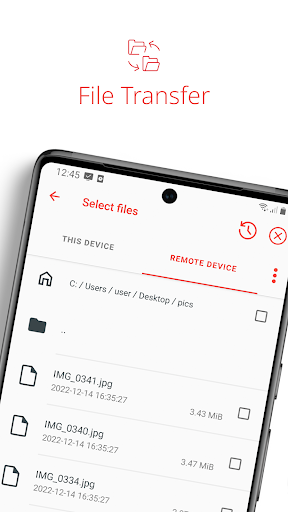
• दस्तावेज हस्तांतरण
• रिमोट प्रिंटिंग
• लैन पर जागो
• वीपीएन के माध्यम से कनेक्शन
और भी बहुत कुछ
AnyDesk VPN सुविधा स्थानीय कनेक्टिंग और रिमोट क्लाइंट के बीच एक निजी नेटवर्क बनाने की अनुमति देती है, जो उपयोगकर्ताओं को अतिरिक्त सुरक्षा प्रदान करती है। यह ध्यान रखना महत्वपूर्ण है कि दूरस्थ क्लाइंट के स्थानीय नेटवर्क पर डिवाइस तक पहुंचना संभव नहीं है या इसके विपरीत। फिर भी, वीपीएन पर सफलतापूर्वक कनेक्ट होने के बाद, निम्नलिखित प्रोग्राम का उपयोग वीपीएन पर किया जा सकता है:
• एसएसएच - एसएसएच पर रिमोट डिवाइस तक पहुंचने की क्षमता
• गेमिंग - इंटरनेट पर लैन-मल्टीप्लेयर गेम तक पहुंचने की क्षमता।
सुविधाओं के अवलोकन के लिए, यहां जाएं: https://anydesk.com/en/features
यदि आप अधिक जानकारी में रुचि रखते हैं, तो हमारे सहायता केंद्र पर जाएँ: https://support.anydesk.com/knowledge/features
AnyDesk क्यों?
• बेहतरीन प्रदर्शन
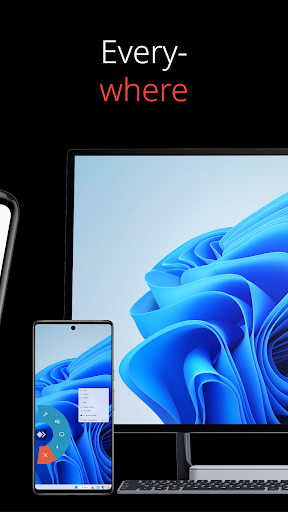
• प्रत्येक ऑपरेटिंग सिस्टम, प्रत्येक डिवाइस
• बैंकिंग-मानक एन्क्रिप्शन
• उच्च फ्रेम दर, कम विलंबता
• क्लाउड में या ऑन-प्रिमाइसेस में
प्रत्येक ऑपरेटिंग सिस्टम, प्रत्येक डिवाइस। यहां सभी प्लेटफ़ॉर्म के लिए नवीनतम AnyDesk संस्करण डाउनलोड करें: https://anydesk.com/en/downloads
तुरत प्रारम्भ निर्देशिका
1. दोनों डिवाइस पर AnyDesk इंस्टॉल करें और लॉन्च करें।
2. रिमोट डिवाइस पर प्रदर्शित AnyDesk-ID दर्ज करें।
3. रिमोट डिवाइस पर एक्सेस अनुरोध की पुष्टि करें।
4. हो गया. अब आप रिमोट डिवाइस को दूर से नियंत्रित कर सकते हैं।
क्या आपका कोई प्रश्न है? संपर्क करें! https://anydesk.com/en/contact
AnyDesk व्यक्तिगत उपयोग के लिए विज्ञापन-मुक्त और निःशुल्क है। व्यावसायिक उपयोग के लिए यहां जाएं: https://anydesk.com/en/order
चाहे आप आईटी सहायता में हों, घर से काम कर रहे हों, या दूरस्थ रूप से अध्ययन करने वाले छात्र हों, AnyDesk का रिमोट डेस्कटॉप सॉफ़्टवेयर आपके लिए एक समाधान है, जो आपको दूरस्थ उपकरणों से सुरक्षित और निर्बाध रूप से कनेक्ट करने की अनुमति देता है।
AnyDesk दूरस्थ डेस्कटॉप फ़ंक्शंस की एक विस्तृत श्रृंखला प्रदान करता है जैसे:
• दस्तावेज हस्तांतरण
• रिमोट प्रिंटिंग
• लैन पर जागो
• वीपीएन के माध्यम से कनेक्शन
और भी बहुत कुछ
AnyDesk VPN सुविधा स्थानीय कनेक्टिंग और रिमोट क्लाइंट के बीच एक निजी नेटवर्क बनाने की अनुमति देती है, जो उपयोगकर्ताओं को अतिरिक्त सुरक्षा प्रदान करती है। यह ध्यान रखना महत्वपूर्ण है कि दूरस्थ क्लाइंट के स्थानीय नेटवर्क पर डिवाइस तक पहुंचना संभव नहीं है या इसके विपरीत। फिर भी, वीपीएन पर सफलतापूर्वक कनेक्ट होने के बाद, निम्नलिखित प्रोग्राम का उपयोग वीपीएन पर किया जा सकता है:
• एसएसएच - एसएसएच पर रिमोट डिवाइस तक पहुंचने की क्षमता
• गेमिंग - इंटरनेट पर लैन-मल्टीप्लेयर गेम तक पहुंचने की क्षमता।
सुविधाओं के अवलोकन के लिए, यहां जाएं: https://anydesk.com/en/features
यदि आप अधिक जानकारी में रुचि रखते हैं, तो हमारे सहायता केंद्र पर जाएँ: https://support.anydesk.com/knowledge/features
AnyDesk क्यों?
• बेहतरीन प्रदर्शन
• प्रत्येक ऑपरेटिंग सिस्टम, प्रत्येक डिवाइस
• बैंकिंग-मानक एन्क्रिप्शन
• उच्च फ्रेम दर, कम विलंबता
• क्लाउड में या ऑन-प्रिमाइसेस में
प्रत्येक ऑपरेटिंग सिस्टम, प्रत्येक डिवाइस। यहां सभी प्लेटफ़ॉर्म के लिए नवीनतम AnyDesk संस्करण डाउनलोड करें: https://anydesk.com/en/downloads
तुरत प्रारम्भ निर्देशिका
1. दोनों डिवाइस पर AnyDesk इंस्टॉल करें और लॉन्च करें।
2. रिमोट डिवाइस पर प्रदर्शित AnyDesk-ID दर्ज करें।
3. रिमोट डिवाइस पर एक्सेस अनुरोध की पुष्टि करें।
4. हो गया. अब आप रिमोट डिवाइस को दूर से नियंत्रित कर सकते हैं।
क्या आपका कोई प्रश्न है? संपर्क करें! https://anydesk.com/en/contact
और दिखाएं
OTHERS:BUSINESS
वर्शन 1.3.5 में क्या नया है
अंतिम अपडेट Jun 10,2026 पर
छोटी-बड़ी बग सुधार और सुधार किए गए हैं। नवीनतम संस्करण को इंस्टॉल करें या अपडेट करें और इसे देखें!
कम दिखाएं
स्क्रीन शॉट्स
Information
-
अपडेट किया गया2026-06-10
-
वर्तमान वर्शन8.3.4
-
संसाधन

-
Apk आकार0MB
-
Android की आवश्यकता हैAndroid 4.4+