

描述
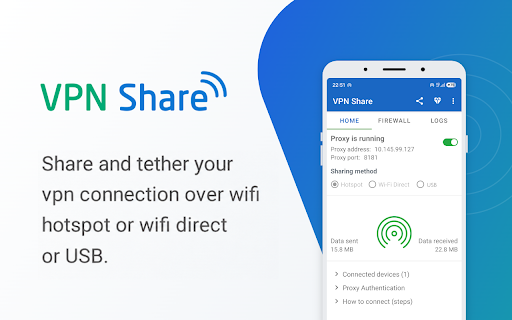
通过 Wi-Fi 热点、Wi-Fi Direct 或 USB 数据线共享您的 VPN 连接。连接笔记本电脑、平板电脑或另一部手机,它们将与主机设备使用同一个 VPN。
-------------------------------------------- 为什么选择 VPN Share?
Android 系统共享 VPN 连接的方式与共享普通连接的方式不同。即使主机设备已连接 VPN,共享 VPN 连接的设备也只能使用普通连接。VPN Share 通过将连接路由到位于 VPN 上的本地代理来解决这个问题。
-------------------------------------------- 主要功能
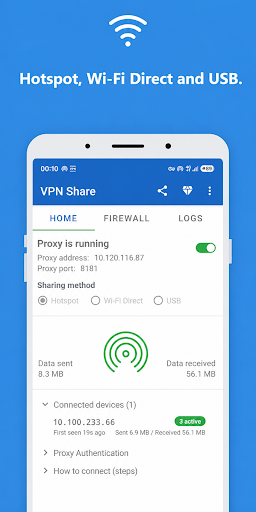
三种共享方式:通过热点、Wi-Fi Direct 或 USB 共享 VPN:将您的 VPN 连接共享给其他设备。在 Wi-Fi Direct 模式下,应用会创建网络并显示网络名称和密码以供加入。通过 USB 连接,将手机连接到电脑,启用 USB 网络共享,并设置显示的代理地址和端口。
跨平台:支持 Android、Windows、iOS、Linux 等平台的设置步骤。
本地代理服务器:映射通过 VPN 套接字传输的传入和传出数据。
代理身份验证:使用用户名和密码保护代理,确保只有您授权的设备才能连接。
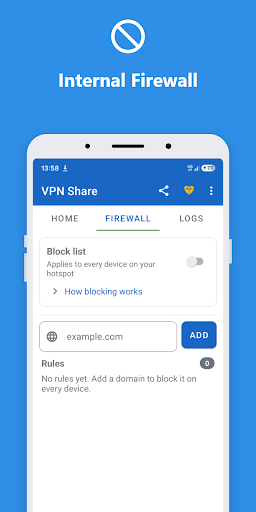
防火墙:阻止所有已连接设备上的特定地址。
已连接设备:查看已连接设备的数量以及每台设备的数据使用量。
代理状态:实时显示本地代理的运行状态,以便您确认其是否正常工作。停止代理后,此状态信息将被清除。
夜间模式:深色主题。
其他功能?等你亲自探索吧 :)
-------------------------------------------- VPN 应用警告
某些 VPN 应用可能会阻止 VPN Share 共享其连接。这是这些 VPN 应用的限制,并非 VPN Share 的故障。
如果发生这种情况,并且连接的设备在 VPN 开启时无法访问互联网,请检查该 VPN 应用是否具有“允许本地网络”(也称为“允许 LAN”)选项,或者使用允许此选项的 VPN。 --------------------------------------------
隐私
VPN Share 不会收集或上传您的流量。代理服务器运行在您的设备上。其状态视图仅在代理服务器运行时保存在内存中,并在您停止代理服务器时被清除。不会写入任何存储设备,也不会向我们发送任何数据。
--------------------------------------------
工作原理
VPN Share 运行一个本地代理服务器,监听传入的请求,并通过活动的 VPN 连接(而非普通连接)发送这些请求。连接的设备将获得与主机设备相同的路由。
--------------------------------------------
易于使用
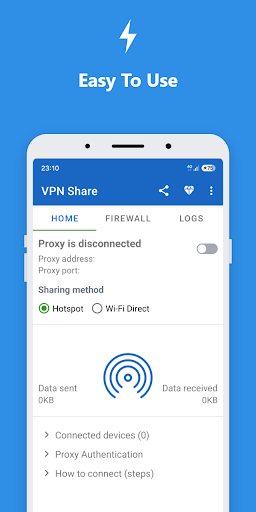
打开您的热点或 Wi-Fi Direct,或连接 USB 数据线,启动代理服务器,并在另一台设备上设置地址和端口。如果您遇到任何问题,请在应用中点击“需要帮助”,查看针对不同系统的分步说明。
--------------------------------------------
免费下载 VPN Share,即可开始与其他设备共享您的 VPN 连接,无论它们运行的是哪种系统。
-------------------------------------------- 为什么选择 VPN Share?
Android 系统共享 VPN 连接的方式与共享普通连接的方式不同。即使主机设备已连接 VPN,共享 VPN 连接的设备也只能使用普通连接。VPN Share 通过将连接路由到位于 VPN 上的本地代理来解决这个问题。
-------------------------------------------- 主要功能
三种共享方式:通过热点、Wi-Fi Direct 或 USB 共享 VPN:将您的 VPN 连接共享给其他设备。在 Wi-Fi Direct 模式下,应用会创建网络并显示网络名称和密码以供加入。通过 USB 连接,将手机连接到电脑,启用 USB 网络共享,并设置显示的代理地址和端口。
跨平台:支持 Android、Windows、iOS、Linux 等平台的设置步骤。
本地代理服务器:映射通过 VPN 套接字传输的传入和传出数据。
代理身份验证:使用用户名和密码保护代理,确保只有您授权的设备才能连接。
防火墙:阻止所有已连接设备上的特定地址。
已连接设备:查看已连接设备的数量以及每台设备的数据使用量。
代理状态:实时显示本地代理的运行状态,以便您确认其是否正常工作。停止代理后,此状态信息将被清除。
夜间模式:深色主题。
其他功能?等你亲自探索吧 :)
-------------------------------------------- VPN 应用警告
某些 VPN 应用可能会阻止 VPN Share 共享其连接。这是这些 VPN 应用的限制,并非 VPN Share 的故障。
如果发生这种情况,并且连接的设备在 VPN 开启时无法访问互联网,请检查该 VPN 应用是否具有“允许本地网络”(也称为“允许 LAN”)选项,或者使用允许此选项的 VPN。 --------------------------------------------
隐私
VPN Share 不会收集或上传您的流量。代理服务器运行在您的设备上。其状态视图仅在代理服务器运行时保存在内存中,并在您停止代理服务器时被清除。不会写入任何存储设备,也不会向我们发送任何数据。
--------------------------------------------
工作原理
VPN Share 运行一个本地代理服务器,监听传入的请求,并通过活动的 VPN 连接(而非普通连接)发送这些请求。连接的设备将获得与主机设备相同的路由。
--------------------------------------------
易于使用
打开您的热点或 Wi-Fi Direct,或连接 USB 数据线,启动代理服务器,并在另一台设备上设置地址和端口。如果您遇到任何问题,请在应用中点击“需要帮助”,查看针对不同系统的分步说明。
--------------------------------------------
免费下载 VPN Share,即可开始与其他设备共享您的 VPN 连接,无论它们运行的是哪种系统。
更多
OTHERS:COMMUNICATION
1.3.5 版本更新内容
最后更新于Sep 23,2026
修复了小的 bug 并进行了一些改进。安装或更新到最新版本来查看吧!
收起
截图
信息
-
更新日期2026-09-23
-
当前版本20260828.15
-
提供者

-
Apk大小0MB
-
需要 AndroidAndroid 4.4+