
Penerangan
ဤအပလီကေးရှင်းသည် သင့်စမတ်ဖုန်း/တက်ဘလက်တွင် ပြီးပြည့်စုံသော ရုပ်မြင်သံကြားအတွေ့အကြုံကို ပေးဆောင်သည်။
အပိုကုန်ကျစရိတ်မရှိဘဲ၊ အက်ပ်က သင့်အား တိုက်ရိုက်တီဗီချန်နယ်များ (HD တွင် ပရီမီယံအားကစားချန်နယ်များအပါအဝင်) ကြည့်ရှုနိုင်စေမည့် Videoclube catalogue၊ အချိန်ဇယား၊ ကြည့်ရှုခြင်းနှင့် သင်၏အသံသွင်းမှုများကို အဝေးမှစီမံခန့်ခွဲနိုင်သည့်အပြင် အကြောင်းအရာကို Chromecast သို့မဟုတ် VBox သို့ အချိန်မရွေး နေရာမရွေး ပေးပို့နိုင်မည်ဖြစ်သည်။ .
အပလီကေးရှင်းမှပံ့ပိုးပေးထားသည့်အင်္ဂါရပ်များကိုအပြည့်အဝအခွင့်ကောင်းယူရန်၊ Tv Box ဖြင့် Vodafone TV ဝန်ဆောင်မှု၏ဖောက်သည်တစ်ဦးဖြစ်ပါ။ အကယ်၍ သင်သည် Vodafone ရုပ်မြင်သံကြားဖောက်သည်ဖြစ်နေပြီဆိုလျှင်၊ Vodafone TV အက်ပ်ကိုထည့်သွင်းပြီး တူညီသော “My Vodafone” အသုံးပြုခွင့်ဖြင့် ဝင်ရောက်ပါ။ အထောက်အထားများ သို့မဟုတ် QR ကုဒ်ကိုဖတ်ခြင်းဖြင့် (Menu > Apps > Customer Area > Equipment Management > Add Equipment မှတဆင့်) Smartphone နှင့် Tablet အတွက် အကောင်းဆုံး ရုပ်မြင်သံကြားအတွေ့အကြုံကို ဝင်ရောက်ကြည့်ရှုခြင်းဖြင့် အထောက်အထားများ သို့မဟုတ် Box တစ်ခုကို အသုံးပြုပါ။
သင့်တွင် “My Vodafone” အထောက်အထားများမရှိပါက သို့မဟုတ် ၎င်းတို့သည် ရုပ်မြင်သံကြားဝန်ဆောင်မှုနှင့် မသက်ဆိုင်ပါက၊ သင်သည် သင့်ရုပ်မြင်သံကြားတွင် TV အသုံးပြုသူတစ်ဦးကို စာရင်းသွင်းနိုင်ပါသည်။
TV အသုံးပြုသူတစ်ဦးကို စာရင်းသွင်းရန် “Menu > Apps > Customer Area > TV Users” သို့ သွားပါ။
ရနိုင်သောအင်္ဂါရပ်များ-
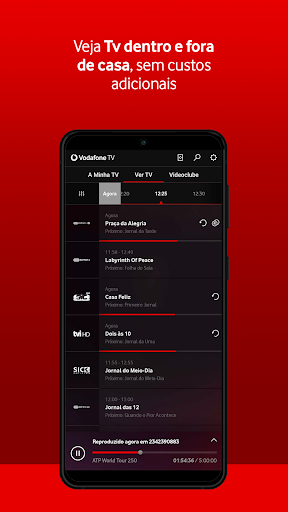
တိုက်ရိုက် TV- သင့်အိမ်အတွင်းရော အပြင်မှာပါ တိုက်ရိုက် TV ချန်နယ် ဒါဇင်များစွာကို ကြည့်ရှုပါ။
တီဗီလမ်းညွှန်- ချန်နယ်အားလုံးအတွက် 7 ရက်အစီအစဉ်ကို ဝင်ရောက်ကြည့်ရှုပြီး ဇယားကွက်မှ အသံသွင်းမှုများကို လွယ်ကူစွာ အချိန်ဇယားဆွဲပါ။
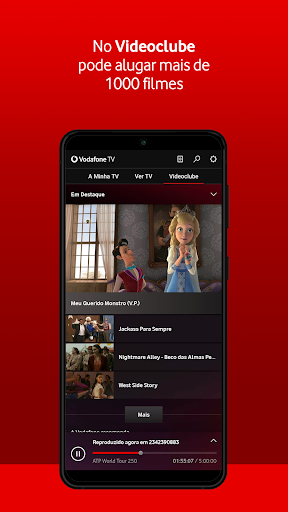
ဗီဒီယိုကလပ်- Vodafone ၏ ဗီဒီယိုကလပ်တွင် ရုပ်ရှင်နှင့်စီးရီး 10,000 ကျော်ကို ရှာဖွေပြီး ငှားရမ်းပါ။
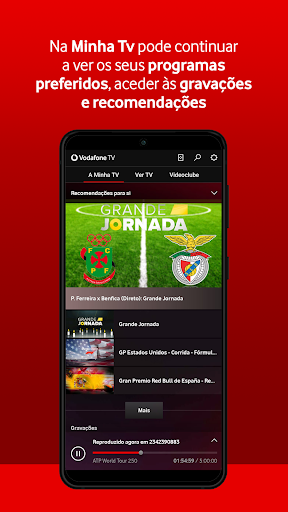
အသံဖမ်းစက်- သင့်စိတ်ကြိုက်ပရိုဂရမ်များကို ကြည့်ရှုရန် သို့မဟုတ် စီမံခန့်ခွဲရန် သင့် Box ၏ အလိုအလျောက်နှင့် ကိုယ်ရေးကိုယ်တာမှတ်တမ်းများကို ဝင်ရောက်ကြည့်ရှုပါ။
TV သို့ ပို့ပါ- သင့်စိတ်ကြိုက် အကြောင်းအရာကို ရွေးချယ်ပြီး ထိန်းချုပ်ပြီး သင်၏ Chromecast (သို့မဟုတ် တွဲဖက်သုံးနိုင်သော စက်) သို့မဟုတ် VBox မှတစ်ဆင့် တီဗီတွင် ကြည့်ရှုပါ။
ဗီဒီယိုထိန်းချုပ်မှု အပြည့်အစုံ- 10 စက္ကန့်အကြာတွင် ရှေ့/နောက်ပြန်ရစ်ရန် ဗီဒီယိုပြန်ဖွင့်ခြင်းစခရင်၏ ဘေးနှစ်ဖက်ကို နှစ်ချက်တို့ပါ သို့မဟုတ် သင်သွားလိုသော ထုတ်လွှင့်မှုတွင် အခိုက်အတန့်ကို ရွေးချယ်ရန် ရုပ်မြင်သံကြားလမ်းကြောင်းကို အသုံးပြုပါ။ "ကြည့်ရှုခြင်းမှစတင်သည်" ခလုတ်ကို ရိုးရှင်းစွာနှိပ်ရုံဖြင့် ပရိုဂရမ်ကို အစမှနေ၍ ကြည့်ရှုနိုင်ပြီး မျက်နှာပြင်ကို အပြည့်ဖြည့်ရန် လက်နှစ်ချောင်းကို အသုံးပြုကာ မျက်နှာပြင်ကို ချဲ့ရန် သို့မဟုတ် လျှော့ချရန် ဗီဒီယိုကို ချုံ့ချဲ့နိုင်သည်။
အဝေးထိန်းစနစ်- ရိုးရှင်းပြီး အလိုလိုသိသောနည်းလမ်းဖြင့် သင့်ဆဲလ်ဖုန်းဖြင့် သင်၏ VBox ကို ထိန်းချုပ်ပါ။ Vodafone TV အက်ပ်ကို ထည့်သွင်းပြီး တူညီသော Wi-Fi ကွန်ရက်မှတစ်ဆင့် သင်၏ VBox နှင့် တွဲချိတ်လိုက်ပါ။ ချန်နယ်ကို ဇစ်ဆွဲခြင်း၊ အသံတိုးခြင်း သို့မဟုတ် လျှော့ချခြင်း၊ ကစားခြင်း/ခေတ္တရပ်ခြင်း၊ ပရိုဂရမ်များကို ရှာဖွေခြင်း အစရှိသည့် ရိုးရာပိုင်းဆိုင်ရာ ထိန်းချုပ်မှုအင်္ဂါရပ်များကို ရရှိနိုင်ပါသည်။ သင့်တွင် Vodafone TV PLAY Box သို့မဟုတ် VBox Smart ရှိပါက၊ ဤလုပ်ဆောင်ချက်ကို Google Playstore တွင်ရရှိနိုင်သော Google Home အက်ပ်မှတစ်ဆင့် ရရှိနိုင်ပါသည်။
PiP (Picture-in-Picture): သင်သည် အခြားအက်ပ်များကို တစ်ပြိုင်နက်အသုံးပြုနေစဉ်တွင် သင်၏စမတ်ဖုန်း/တက်ဘလက်တွင် TV ကို ဆက်လက်ကြည့်ရှုနိုင်ပါသည်။
အပိုကုန်ကျစရိတ်မရှိဘဲ၊ အက်ပ်က သင့်အား တိုက်ရိုက်တီဗီချန်နယ်များ (HD တွင် ပရီမီယံအားကစားချန်နယ်များအပါအဝင်) ကြည့်ရှုနိုင်စေမည့် Videoclube catalogue၊ အချိန်ဇယား၊ ကြည့်ရှုခြင်းနှင့် သင်၏အသံသွင်းမှုများကို အဝေးမှစီမံခန့်ခွဲနိုင်သည့်အပြင် အကြောင်းအရာကို Chromecast သို့မဟုတ် VBox သို့ အချိန်မရွေး နေရာမရွေး ပေးပို့နိုင်မည်ဖြစ်သည်။ .
အပလီကေးရှင်းမှပံ့ပိုးပေးထားသည့်အင်္ဂါရပ်များကိုအပြည့်အဝအခွင့်ကောင်းယူရန်၊ Tv Box ဖြင့် Vodafone TV ဝန်ဆောင်မှု၏ဖောက်သည်တစ်ဦးဖြစ်ပါ။ အကယ်၍ သင်သည် Vodafone ရုပ်မြင်သံကြားဖောက်သည်ဖြစ်နေပြီဆိုလျှင်၊ Vodafone TV အက်ပ်ကိုထည့်သွင်းပြီး တူညီသော “My Vodafone” အသုံးပြုခွင့်ဖြင့် ဝင်ရောက်ပါ။ အထောက်အထားများ သို့မဟုတ် QR ကုဒ်ကိုဖတ်ခြင်းဖြင့် (Menu > Apps > Customer Area > Equipment Management > Add Equipment မှတဆင့်) Smartphone နှင့် Tablet အတွက် အကောင်းဆုံး ရုပ်မြင်သံကြားအတွေ့အကြုံကို ဝင်ရောက်ကြည့်ရှုခြင်းဖြင့် အထောက်အထားများ သို့မဟုတ် Box တစ်ခုကို အသုံးပြုပါ။
သင့်တွင် “My Vodafone” အထောက်အထားများမရှိပါက သို့မဟုတ် ၎င်းတို့သည် ရုပ်မြင်သံကြားဝန်ဆောင်မှုနှင့် မသက်ဆိုင်ပါက၊ သင်သည် သင့်ရုပ်မြင်သံကြားတွင် TV အသုံးပြုသူတစ်ဦးကို စာရင်းသွင်းနိုင်ပါသည်။
TV အသုံးပြုသူတစ်ဦးကို စာရင်းသွင်းရန် “Menu > Apps > Customer Area > TV Users” သို့ သွားပါ။
ရနိုင်သောအင်္ဂါရပ်များ-
တိုက်ရိုက် TV- သင့်အိမ်အတွင်းရော အပြင်မှာပါ တိုက်ရိုက် TV ချန်နယ် ဒါဇင်များစွာကို ကြည့်ရှုပါ။
တီဗီလမ်းညွှန်- ချန်နယ်အားလုံးအတွက် 7 ရက်အစီအစဉ်ကို ဝင်ရောက်ကြည့်ရှုပြီး ဇယားကွက်မှ အသံသွင်းမှုများကို လွယ်ကူစွာ အချိန်ဇယားဆွဲပါ။
ဗီဒီယိုကလပ်- Vodafone ၏ ဗီဒီယိုကလပ်တွင် ရုပ်ရှင်နှင့်စီးရီး 10,000 ကျော်ကို ရှာဖွေပြီး ငှားရမ်းပါ။
အသံဖမ်းစက်- သင့်စိတ်ကြိုက်ပရိုဂရမ်များကို ကြည့်ရှုရန် သို့မဟုတ် စီမံခန့်ခွဲရန် သင့် Box ၏ အလိုအလျောက်နှင့် ကိုယ်ရေးကိုယ်တာမှတ်တမ်းများကို ဝင်ရောက်ကြည့်ရှုပါ။
TV သို့ ပို့ပါ- သင့်စိတ်ကြိုက် အကြောင်းအရာကို ရွေးချယ်ပြီး ထိန်းချုပ်ပြီး သင်၏ Chromecast (သို့မဟုတ် တွဲဖက်သုံးနိုင်သော စက်) သို့မဟုတ် VBox မှတစ်ဆင့် တီဗီတွင် ကြည့်ရှုပါ။
ဗီဒီယိုထိန်းချုပ်မှု အပြည့်အစုံ- 10 စက္ကန့်အကြာတွင် ရှေ့/နောက်ပြန်ရစ်ရန် ဗီဒီယိုပြန်ဖွင့်ခြင်းစခရင်၏ ဘေးနှစ်ဖက်ကို နှစ်ချက်တို့ပါ သို့မဟုတ် သင်သွားလိုသော ထုတ်လွှင့်မှုတွင် အခိုက်အတန့်ကို ရွေးချယ်ရန် ရုပ်မြင်သံကြားလမ်းကြောင်းကို အသုံးပြုပါ။ "ကြည့်ရှုခြင်းမှစတင်သည်" ခလုတ်ကို ရိုးရှင်းစွာနှိပ်ရုံဖြင့် ပရိုဂရမ်ကို အစမှနေ၍ ကြည့်ရှုနိုင်ပြီး မျက်နှာပြင်ကို အပြည့်ဖြည့်ရန် လက်နှစ်ချောင်းကို အသုံးပြုကာ မျက်နှာပြင်ကို ချဲ့ရန် သို့မဟုတ် လျှော့ချရန် ဗီဒီယိုကို ချုံ့ချဲ့နိုင်သည်။
အဝေးထိန်းစနစ်- ရိုးရှင်းပြီး အလိုလိုသိသောနည်းလမ်းဖြင့် သင့်ဆဲလ်ဖုန်းဖြင့် သင်၏ VBox ကို ထိန်းချုပ်ပါ။ Vodafone TV အက်ပ်ကို ထည့်သွင်းပြီး တူညီသော Wi-Fi ကွန်ရက်မှတစ်ဆင့် သင်၏ VBox နှင့် တွဲချိတ်လိုက်ပါ။ ချန်နယ်ကို ဇစ်ဆွဲခြင်း၊ အသံတိုးခြင်း သို့မဟုတ် လျှော့ချခြင်း၊ ကစားခြင်း/ခေတ္တရပ်ခြင်း၊ ပရိုဂရမ်များကို ရှာဖွေခြင်း အစရှိသည့် ရိုးရာပိုင်းဆိုင်ရာ ထိန်းချုပ်မှုအင်္ဂါရပ်များကို ရရှိနိုင်ပါသည်။ သင့်တွင် Vodafone TV PLAY Box သို့မဟုတ် VBox Smart ရှိပါက၊ ဤလုပ်ဆောင်ချက်ကို Google Playstore တွင်ရရှိနိုင်သော Google Home အက်ပ်မှတစ်ဆင့် ရရှိနိုင်ပါသည်။
PiP (Picture-in-Picture): သင်သည် အခြားအက်ပ်များကို တစ်ပြိုင်နက်အသုံးပြုနေစဉ်တွင် သင်၏စမတ်ဖုန်း/တက်ဘလက်တွင် TV ကို ဆက်လက်ကြည့်ရှုနိုင်ပါသည်။
Tunjukkan Lagi
OTHERS:ENTERTAINMENT
Apa yang Baru dalam Versi 1.3.5
Kemaskini terakhir pada Jan 19,2025
Pembaikan pepijat kecil dan penambahbaikan. Pasang atau kemas kini ke versi terbaru untuk mencubanya!
Kurangkan
tangkapan skrin

Maklumat
-
Dikemas kini2025-01-19
-
Versi Semasa
-
Ditawarkan Oleh

-
saiz pekej aplikasi0MB
-
Memerlukan AndroidAndroid 4.4+