EdgeSlider Lite (Vol. control)
fruit4droid
-
Dikemas kini
2026-11-14
-
Versi Semasa
2.7.3
-
Ditawarkan Oleh

Penerangan
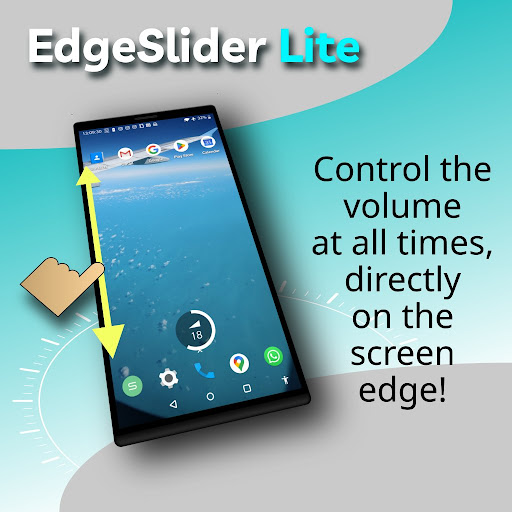
EdgeSlider Lite သည် မျက်နှာပြင်၏ ဘယ်ဘက် သို့မဟုတ် ညာဘက်အစွန်းတစ်လျှောက်တွင် မမြင်ရသော၊ ဝင်ရောက်စွက်ဖက်ခြင်းမရှိသော ပါးလွှာသော slider တစ်ခုကို ပံ့ပိုးပေးသည့် အစွမ်းထက်သော်လည်း ရိုးရှင်းသောကိရိယာတစ်ခုဖြစ်ပြီး မီဒီယာအသံအတိုးအကျယ်ကို အချိန်တိုင်း တိုက်ရိုက်ထိန်းချုပ်နိုင်စေပါသည်။ ၎င်းသည် အလွန်တုံ့ပြန်မှုကောင်းမွန်ပြီး သင့်လက်ချောင်းကို အစွန်းတစ်လျှောက် ပွတ်ဆွဲခြင်းဖြင့် တိကျပြီး မြန်ဆန်သော ချိန်ညှိမှုများကို ပေးစွမ်းသည်။ ရုပ်ရှင်ကြည့်နေသည်ဖြစ်စေ၊ သီချင်း သို့မဟုတ် အသံမက်ဆေ့ချ်များကို နားထောင်နေသည်ဖြစ်စေ ဤအက်ပ်သည် အသံအတိုးအကျယ်ကို မြန်ဆန်ပြီး အားစိုက်ထုတ်စရာမလိုအောင် ပြုလုပ်ပေးသည်။ ၎င်းကို စနစ်ထည့်သွင်းရန်လွယ်ကူပြီး အရင်းအမြစ်အနည်းငယ်သာ အသုံးပြုသည့် နောက်ခံဝန်ဆောင်မှုအဖြစ် လုပ်ဆောင်သည်။
EdgeSlider Lite သည် ဟောင်းနွမ်းမှုကို လျှော့ချခြင်းဖြင့် သင့်အသံအတိုးအကျယ်ခလုတ်များ၏ သက်တမ်းကို တိုးချဲ့နိုင်သည်။ ပျက်စီးနေသော ဟာ့ဒ်ဝဲ အသံအတိုးအကျယ်ခလုတ်များပါရှိသော စက်ပစ္စည်းများအတွက်လည်း အလွန်ကောင်းမွန်ပါသည်။
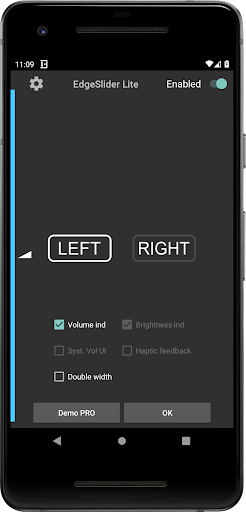
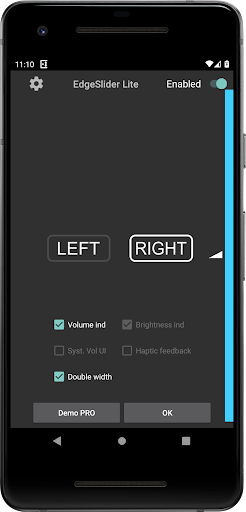
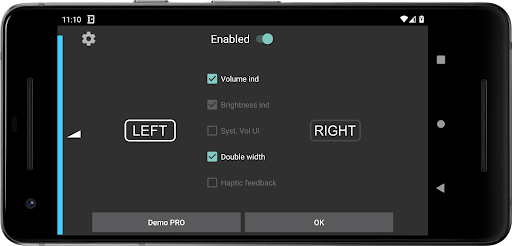
၎င်းကိုစတင်ရန် အက်ပ်ကိုဖွင့်ပြီး လိုအပ်သလို ရွေးချယ်မှုများကို ချိန်ညှိကာ မာစတာခလုတ်မှတစ်ဆင့် EdgeSlider ကို ဖွင့်လိုက်ပါ။ (ပထမဆုံးအကြိမ်တွင် သင့်စက်ပစ္စည်းပေါ် မူတည်၍ ခွင့်ပြုချက်အချို့ကို ပေးရန် လိုအပ်ပါသည်။) မာစတာခလုတ်ဖွင့်ပြီးသည်နှင့် အက်ပ်ကို ပိတ်နိုင်သည် (EdgeSlider Lite သည် နောက်ခံတွင် ဆက်လက်လည်ပတ်နေမည်)။ ဝန်ဆောင်မှုသည် အသက်ဝင်နေကြောင်း ညွှန်ပြသည့် အခြေအနေဘားတွင် အိုင်ကွန်တစ်ခု ရှိလိမ့်မည်။
ဒီအက်ပ်က အခမဲ့ဖြစ်ပြီး ကြော်ငြာတွေ မပါဝင်ပါဘူး။ "EdgeSlider Pro" အက်ပ်ရဲ့ lite ဗားရှင်းပါ။ တစ်ကြိမ်မှာ တစ်မိနစ် Pro လုပ်ဆောင်ချက်ကို ပြသပေးတဲ့ Pro demo mode ပါဝင်တာကြောင့် အခကြေးငွေပေးရတဲ့ ဗားရှင်းက သင့်အတွက် သင့်တော်မှုရှိမရှိ ဆုံးဖြတ်နိုင်ပါတယ်။ EdgeSlider Lite အင်္ဂါရပ်များ-
- အစွန်းနှစ်ခု slider အကျယ်
- အရင်းအမြစ်အသုံးပြုမှု အနည်းဆုံး
- ပိတ်ခြင်းမပြုမီ အသက်ဝင်နေပါက ပြန်လည်စတင်ချိန်တွင် အလိုအလျောက် စတင်သည်
Pro အင်္ဂါရပ်များတွင် အောက်ပါတို့ ပါဝင်သည်-
- အပြည့်အဝ စိတ်ကြိုက်ပြင်ဆင်နိုင်သော volume နှင့်/သို့မဟုတ် brightness control- volume ကိုသာ ထိန်းချုပ်နိုင်သည်၊ brightness သို့မဟုတ် နှစ်ခုစလုံးကိုသာ ထိန်းချုပ်နိုင်သည်၊ ဘယ်ဘက် သို့မဟုတ် ညာဘက် သို့မဟုတ် နှစ်ခုလုံးကို တစ်ပြိုင်နက်တည်း ထိန်းချုပ်နိုင်သည်၊ အပေါ်၊ အောက် သို့မဟုတ် အလယ်ဗဟိုတွင် အမြင့်အပြည့် သို့မဟုတ် တစ်ဝက်
- အစွန်းသုံးခု slider အကျယ်
- ရွေးချယ်နိုင်သည်- volume ကို ပြောင်းလဲသောအခါ၊ စနစ်၏ graphical volume slider သည် မကြာမီ ပေါ်လာပြီး အခြား volume channel များကို အမြန်ဝင်ရောက်နိုင်စေသည်
- Brightness ကို linear သို့မဟုတ် exponential control သို့ သတ်မှတ်နိုင်သည်
- အမြန်ပိတ်ရန် Gesture- အစွန်းမှ မျက်နှာပြင်၏အလယ်ဗဟိုသို့ အလျားလိုက်ပွတ်ဆွဲပြီး ထိုအစွန်းရှိ slider ကို ယာယီ (၁၀ စက္ကန့်) ပိတ်နိုင်သည်
- စမ်းသပ်အင်္ဂါရပ်- VOLUME BOOSTER။ အများဆုံး volume ထက်ကျော်လွန်၍ ပွတ်ဆွဲခြင်းသည် volume gain အဆင့် ၃ ခုအထိအတွက် ခလုတ်များကို ပြသပေးလိမ့်မည်။ သို့သော် အချို့သော device များတွင် အလုပ်မလုပ်ပါ။ သင့်စက်ကို ပံ့ပိုးထားခြင်း ရှိမရှိ ဆုံးဖြတ်ရန် demo mode ကို အသုံးပြုပါ။
ခွင့်ပြုချက်များ-
၁။ အခြားအက်ပ်များပေါ်တွင် ပြသခြင်း- homescreen သို့မဟုတ် foreground တွင် လည်ပတ်နေသော အက်ပ်မှ အချိန်တိုင်း ဝင်ရောက်ကြည့်ရှုနိုင်ရန် လိုအပ်ပါသည်။ မျက်နှာပြင်အကြောင်းအရာကို ဝင်ရောက်ကြည့်ရှုခွင့်ပေးပြီး အသုံးပြုသူထည့်သွင်းမှုကို ဖမ်းယူခွင့်ပြုသောကြောင့် ဤခွင့်ပြုချက်လိုအပ်သော အက်ပ်များကို အမြဲသတိထားသင့်သည်။ စိတ်အေးချမ်းသာစေရန်အတွက် ဤအက်ပ်တွင် ကွန်ရက်ခွင့်ပြုချက်မရှိသောကြောင့် အက်ပ်မှ မည်သည့်ဒေတာကိုမျှ ပေးပို့၍မရပါ။
၂။ system setting များကို ပြင်ဆင်ခြင်း- Pro demo mode တွင် မျက်နှာပြင်တောက်ပမှုကို ထိန်းချုပ်ရန်အတွက်သာ ဤအရာ လိုအပ်ပါသည်။
၃။ startup တွင် လုပ်ဆောင်ခြင်း- စက်ကို restart မလုပ်မီ ဝန်ဆောင်မှုကို အလိုအလျောက် ပြန်လည်အသက်သွင်းရန် ဤအရာ လိုအပ်ပါသည်။
၄။ Android 13 သို့မဟုတ် နောက်ပိုင်းဗားရှင်းများအတွက် အသိပေးခွင့်ပြုချက်။ status bar ပေါ်ရှိ icon ကိုပြသရန်အတွက် ဤအရာ လိုအပ်ပါသည်။ မဟုတ်ပါက ဝန်ဆောင်မှုကို ခဏအကြာတွင် စနစ်မှ ရပ်ဆိုင်းလိုက်ပါမည်။
မှတ်ချက် ၁: အချို့ကိစ္စများတွင် သင့်စက်ပေါ် မူတည်၍ စနစ်၏ ဘက်ထရီ အကောင်းဆုံးဖြစ်အောင်ပြုလုပ်ခြင်းသည် ဝန်ဆောင်မှုကို ရပ်ဆိုင်းနိုင်ပြီး အခြေအနေဘားရှိ အိုင်ကွန် ပျောက်ကွယ်သွားနိုင်သည်။ ဤကိစ္စတွင် အက်ပ်အတွက် ဘက်ထရီ အကောင်းဆုံးဖြစ်အောင်ပြုလုပ်ခြင်းကို ကိုယ်တိုင်ပိတ်ရန် အကြံပြုပါသည် (စနစ်ဆက်တင်များ သို့မဟုတ် အက်ပ်အချက်အလက်မှတစ်ဆင့်)။
မှတ်ချက် ၂: မည်သည့်ဝန်ဆောင်မှုမဆို နောက်ခံတွင် ဆက်လက်လည်ပတ်နေစေရန်အတွက် အိုင်ကွန်သည် Android 8+ တွင် မရှိမဖြစ်လိုအပ်ပါသည်။
EdgeSlider Lite သည် ဟောင်းနွမ်းမှုကို လျှော့ချခြင်းဖြင့် သင့်အသံအတိုးအကျယ်ခလုတ်များ၏ သက်တမ်းကို တိုးချဲ့နိုင်သည်။ ပျက်စီးနေသော ဟာ့ဒ်ဝဲ အသံအတိုးအကျယ်ခလုတ်များပါရှိသော စက်ပစ္စည်းများအတွက်လည်း အလွန်ကောင်းမွန်ပါသည်။
၎င်းကိုစတင်ရန် အက်ပ်ကိုဖွင့်ပြီး လိုအပ်သလို ရွေးချယ်မှုများကို ချိန်ညှိကာ မာစတာခလုတ်မှတစ်ဆင့် EdgeSlider ကို ဖွင့်လိုက်ပါ။ (ပထမဆုံးအကြိမ်တွင် သင့်စက်ပစ္စည်းပေါ် မူတည်၍ ခွင့်ပြုချက်အချို့ကို ပေးရန် လိုအပ်ပါသည်။) မာစတာခလုတ်ဖွင့်ပြီးသည်နှင့် အက်ပ်ကို ပိတ်နိုင်သည် (EdgeSlider Lite သည် နောက်ခံတွင် ဆက်လက်လည်ပတ်နေမည်)။ ဝန်ဆောင်မှုသည် အသက်ဝင်နေကြောင်း ညွှန်ပြသည့် အခြေအနေဘားတွင် အိုင်ကွန်တစ်ခု ရှိလိမ့်မည်။
ဒီအက်ပ်က အခမဲ့ဖြစ်ပြီး ကြော်ငြာတွေ မပါဝင်ပါဘူး။ "EdgeSlider Pro" အက်ပ်ရဲ့ lite ဗားရှင်းပါ။ တစ်ကြိမ်မှာ တစ်မိနစ် Pro လုပ်ဆောင်ချက်ကို ပြသပေးတဲ့ Pro demo mode ပါဝင်တာကြောင့် အခကြေးငွေပေးရတဲ့ ဗားရှင်းက သင့်အတွက် သင့်တော်မှုရှိမရှိ ဆုံးဖြတ်နိုင်ပါတယ်။ EdgeSlider Lite အင်္ဂါရပ်များ-
- အစွန်းနှစ်ခု slider အကျယ်
- အရင်းအမြစ်အသုံးပြုမှု အနည်းဆုံး
- ပိတ်ခြင်းမပြုမီ အသက်ဝင်နေပါက ပြန်လည်စတင်ချိန်တွင် အလိုအလျောက် စတင်သည်
Pro အင်္ဂါရပ်များတွင် အောက်ပါတို့ ပါဝင်သည်-
- အပြည့်အဝ စိတ်ကြိုက်ပြင်ဆင်နိုင်သော volume နှင့်/သို့မဟုတ် brightness control- volume ကိုသာ ထိန်းချုပ်နိုင်သည်၊ brightness သို့မဟုတ် နှစ်ခုစလုံးကိုသာ ထိန်းချုပ်နိုင်သည်၊ ဘယ်ဘက် သို့မဟုတ် ညာဘက် သို့မဟုတ် နှစ်ခုလုံးကို တစ်ပြိုင်နက်တည်း ထိန်းချုပ်နိုင်သည်၊ အပေါ်၊ အောက် သို့မဟုတ် အလယ်ဗဟိုတွင် အမြင့်အပြည့် သို့မဟုတ် တစ်ဝက်
- အစွန်းသုံးခု slider အကျယ်
- ရွေးချယ်နိုင်သည်- volume ကို ပြောင်းလဲသောအခါ၊ စနစ်၏ graphical volume slider သည် မကြာမီ ပေါ်လာပြီး အခြား volume channel များကို အမြန်ဝင်ရောက်နိုင်စေသည်
- Brightness ကို linear သို့မဟုတ် exponential control သို့ သတ်မှတ်နိုင်သည်
- အမြန်ပိတ်ရန် Gesture- အစွန်းမှ မျက်နှာပြင်၏အလယ်ဗဟိုသို့ အလျားလိုက်ပွတ်ဆွဲပြီး ထိုအစွန်းရှိ slider ကို ယာယီ (၁၀ စက္ကန့်) ပိတ်နိုင်သည်
- စမ်းသပ်အင်္ဂါရပ်- VOLUME BOOSTER။ အများဆုံး volume ထက်ကျော်လွန်၍ ပွတ်ဆွဲခြင်းသည် volume gain အဆင့် ၃ ခုအထိအတွက် ခလုတ်များကို ပြသပေးလိမ့်မည်။ သို့သော် အချို့သော device များတွင် အလုပ်မလုပ်ပါ။ သင့်စက်ကို ပံ့ပိုးထားခြင်း ရှိမရှိ ဆုံးဖြတ်ရန် demo mode ကို အသုံးပြုပါ။
ခွင့်ပြုချက်များ-
၁။ အခြားအက်ပ်များပေါ်တွင် ပြသခြင်း- homescreen သို့မဟုတ် foreground တွင် လည်ပတ်နေသော အက်ပ်မှ အချိန်တိုင်း ဝင်ရောက်ကြည့်ရှုနိုင်ရန် လိုအပ်ပါသည်။ မျက်နှာပြင်အကြောင်းအရာကို ဝင်ရောက်ကြည့်ရှုခွင့်ပေးပြီး အသုံးပြုသူထည့်သွင်းမှုကို ဖမ်းယူခွင့်ပြုသောကြောင့် ဤခွင့်ပြုချက်လိုအပ်သော အက်ပ်များကို အမြဲသတိထားသင့်သည်။ စိတ်အေးချမ်းသာစေရန်အတွက် ဤအက်ပ်တွင် ကွန်ရက်ခွင့်ပြုချက်မရှိသောကြောင့် အက်ပ်မှ မည်သည့်ဒေတာကိုမျှ ပေးပို့၍မရပါ။
၂။ system setting များကို ပြင်ဆင်ခြင်း- Pro demo mode တွင် မျက်နှာပြင်တောက်ပမှုကို ထိန်းချုပ်ရန်အတွက်သာ ဤအရာ လိုအပ်ပါသည်။
၃။ startup တွင် လုပ်ဆောင်ခြင်း- စက်ကို restart မလုပ်မီ ဝန်ဆောင်မှုကို အလိုအလျောက် ပြန်လည်အသက်သွင်းရန် ဤအရာ လိုအပ်ပါသည်။
၄။ Android 13 သို့မဟုတ် နောက်ပိုင်းဗားရှင်းများအတွက် အသိပေးခွင့်ပြုချက်။ status bar ပေါ်ရှိ icon ကိုပြသရန်အတွက် ဤအရာ လိုအပ်ပါသည်။ မဟုတ်ပါက ဝန်ဆောင်မှုကို ခဏအကြာတွင် စနစ်မှ ရပ်ဆိုင်းလိုက်ပါမည်။
မှတ်ချက် ၁: အချို့ကိစ္စများတွင် သင့်စက်ပေါ် မူတည်၍ စနစ်၏ ဘက်ထရီ အကောင်းဆုံးဖြစ်အောင်ပြုလုပ်ခြင်းသည် ဝန်ဆောင်မှုကို ရပ်ဆိုင်းနိုင်ပြီး အခြေအနေဘားရှိ အိုင်ကွန် ပျောက်ကွယ်သွားနိုင်သည်။ ဤကိစ္စတွင် အက်ပ်အတွက် ဘက်ထရီ အကောင်းဆုံးဖြစ်အောင်ပြုလုပ်ခြင်းကို ကိုယ်တိုင်ပိတ်ရန် အကြံပြုပါသည် (စနစ်ဆက်တင်များ သို့မဟုတ် အက်ပ်အချက်အလက်မှတစ်ဆင့်)။
မှတ်ချက် ၂: မည်သည့်ဝန်ဆောင်မှုမဆို နောက်ခံတွင် ဆက်လက်လည်ပတ်နေစေရန်အတွက် အိုင်ကွန်သည် Android 8+ တွင် မရှိမဖြစ်လိုအပ်ပါသည်။
Tunjukkan Lagi
OTHERS:TOOLS
Apa yang Baru dalam Versi 1.3.5
Kemaskini terakhir pada Nov 14,2026
Pembaikan pepijat kecil dan penambahbaikan. Pasang atau kemas kini ke versi terbaru untuk mencubanya!
Kurangkan
tangkapan skrin
Maklumat
-
Dikemas kini2026-11-14
-
Versi Semasa2.7.3
-
Ditawarkan Oleh

-
saiz pekej aplikasi0MB
-
Memerlukan AndroidAndroid 4.4+