Easy Contacts Backup & Restore
LSM Apps
-
Dikemas kini
2025-08-04
-
Versi Semasa
16.5.7
-
Ditawarkan Oleh

Penerangan
Easy Backup သည် မိုဘိုင်းစက်ပစ္စည်းများကြားတွင် သင်၏အဆက်အသွယ်များကို အရန်သိမ်းခြင်း၊ ပြန်လည်ရယူခြင်းနှင့် လွှဲပြောင်းခြင်းအတွက် အလွယ်ကူဆုံးနှင့် အမြန်ဆန်ဆုံးနည်းလမ်းဖြစ်သည်
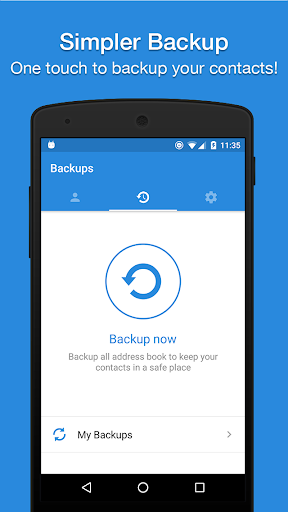
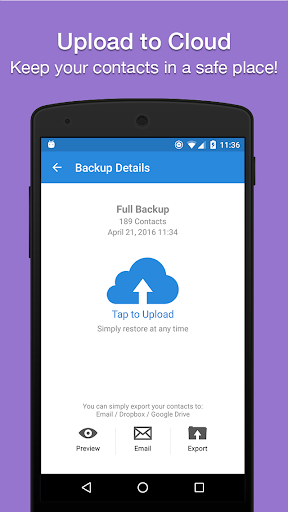
Easy Backup သည် သင့်အား တစ်ချက်တို့ရုံဖြင့် သင့်ဖုန်း၏အဆက်အသွယ်စာရင်းတစ်ခုလုံးကို အရန်ကူးယူနိုင်သည်၊ သင့်အဆက်အသွယ်များကို လုံခြုံသောတိမ်တိုက်တစ်ခုသို့ အပ်လုဒ်တင်ခြင်းဖြင့် ၎င်းတို့ကို လုံခြုံစေပါသည်။
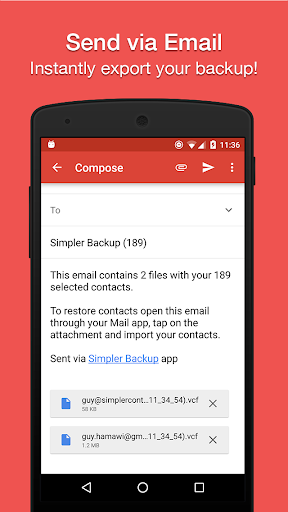
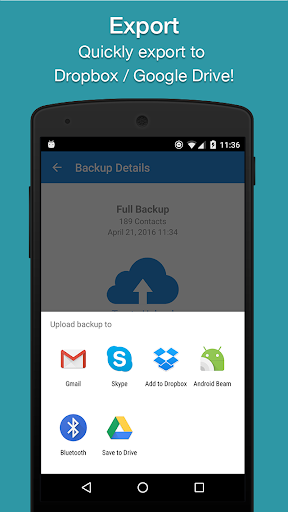
သင့်အဆက်အသွယ်များကို Export - သင်သည် သင်၏အဆက်အသွယ်စာအုပ်၏ အီးမေးလ်လိပ်စာ ၏ .vcf ဖိုင်ကို အရန်ကူးယူရန် အလွယ်တကူ ပေးပို့နိုင်ပါသည်။
WhatsApp၊ Gmail၊ Google Drive၊ SMS၊ Dropbox၊ Skype၊ Telegram နှင့် အခြားများစွာသော မျှဝေဝန်ဆောင်မှုများမှ တစ်ဆင့် အဆက်အသွယ်များကို ပေးပို့နိုင်ပါသည်။
အလွယ်တကူ Backup သည် သင့်စမတ်ဖုန်းပျောက်ဆုံးသွားပါက သို့မဟုတ် သင့်သူငယ်ချင်းများနှင့် မိသားစု၏ အဆက်အသွယ်အသေးစိတ်အချက်အလက်များကို လွှဲပြောင်းရယူရန်နှင့် ပြန်လည်ရယူရန် အလွယ်ကူဆုံးနှင့် အထိရောက်ဆုံးနည်းလမ်းဖြစ်သည်။
အလုပ်လုပ်ပုံ-
သင့်အဆက်အသွယ်များကို အရန်သိမ်းရန် ရန်-
1. လွယ်ကူသော Backup ကို သင့်ဖုန်းတွင် ဒေါင်းလုဒ်လုပ်ပါ။
2. သင့်အီးမေးလ်လိပ်စာ၊ Facebook သို့မဟုတ် Google အသေးစိတ်အချက်အလက်များဖြင့် အကောင့်တစ်ခုဖန်တီးပါ။
3. သင့်အဆက်အသွယ်များကို ဝင်ရောက်ကြည့်ရှုရန် လွယ်ကူသော အရန်သိမ်းခြင်းကို ခွင့်ပြုပါ။
4. ကြီးမားသော “Backup Now” ခလုတ်ကို နှိပ်ပါ။
5. ဒါပဲ! သင့်အဆက်အသွယ်များသည် ကျွန်ုပ်တို့၏ cloud တွင် လုံခြုံပါသည်။
သင်၏အဆက်အသွယ်များကို လွှဲပြောင်း ရန်-
1. သင့်အခြားစက်တွင် အလွယ်တကူ အရန်ကူးယူခြင်းကို ဒေါင်းလုဒ်လုပ်ပါ။
2. သင် iPhone သို့ပြောင်းသည့်အခါတွင် Easy Backup ၏ iOS အက်ပ်ကို အသုံးပြုပါ။
3. သင်ပထမဆုံးအကြိမ်ပြုလုပ်ခဲ့သော အလားတူအကောင့်ဖြင့် ဝင်ရောက်ပါ။
4. သင့်စခရင်၏အောက်ခြေရှိ “My Backups” ကိုနှိပ်ပါ။
5. ယခုတွင် သင့်လိပ်စာစာအုပ်အဆက်အသွယ်များ၏ cloud မိတ္တူများအားလုံးကို သင်ဝင်ရောက်နိုင်ပါပြီ။
သင်၏အဆက်အသွယ်များကို ပြန်ယူရန် ရန်-
1. “ကျွန်ုပ်၏ အရန်သိမ်းဆည်းမှုများ” တွင် သင်အဆက်အသွယ်များမှ ပြန်လည်ရယူလိုသော အရန်ဖိုင်ကို နှိပ်ပါ။
2. “ဒေါင်းလုဒ်လုပ်ရန် ကိုနှိပ်ပါ” ကိုနှိပ်ပါ
3. “Preview” ကိုနှိပ်ပြီး သင်ပြန်လည်ရယူလိုသော အဆက်အသွယ်အားလုံး သို့မဟုတ် မည်သည့်အဆက်အသွယ်ကိုမဆို ရွေးချယ်ပါ။
4. “အဆက်အသွယ်များကို ပြန်လည်ရယူပါ” ကိုနှိပ်ပါ
5. ဒါပဲ! သင့်အဆက်အသွယ်များကို ပြန်လည်ရယူပြီးဖြစ်သည်။
သင်၏အဆက်အသွယ်များကို တင်သွင်း/တင်ပို့ခြင်း ဆောင်ရွက်ရန်-
1. My Backups သို့သွားပါ။
2. သင်ထုတ်ယူလိုသော စက်တွင်း သို့မဟုတ် တိမ်တိုက်အရန်ကို ရွေးပါ။
3. စာရင်းထဲမှ အဆက်အသွယ်အားလုံး သို့မဟုတ် အားလုံးကို ရွေးပါ။
4. သင့်မိတ္တူကူးယူမှုများကို အပ်လုဒ်လုပ်နိုင်သည့် ဝန်ဆောင်မှုများစွာထဲမှ ရွေးချယ်ရန် .vcf ဖိုင်ကို အီးမေးလ်ဖြင့် ပေးပို့ရန် “Email” ကိုနှိပ်ပါ
5. အခြားစက်တွင် သင်ကိုယ်တိုင်ပို့လိုက်သော .vcf ဖိုင်ကိုဖွင့်ပြီး သင့်အဆက်အသွယ်များကို အပ်ဒိတ်လုပ်ပါ။
6. လွယ်တယ်မဟုတ်လား
အဓိကအင်္ဂါရပ်များ
▪ သင့်အဆက်အသွယ်များကို အရန်သိမ်းရန် တစ်ချက်နှိပ်ပါ။
▪ သင့်အဆက်အသွယ်လိပ်စာစာအုပ်ကို မိုဘိုင်းစက်ပစ္စည်းများကြား လွယ်ကူစွာ လွှဲပြောင်းပါ။
▪ အော့ဖ်လိုင်း အရန်သိမ်းခြင်း။ မည်သည့်ဆာဗာသို့ စင့်ခ်လုပ်ရန် မလိုအပ်ပါ။ အရန်ဖိုင်ကို မိမိကိုယ်တိုင် အီးမေးလ်ပို့ပါ။
▪ ရိုးရှင်းသောပြန်လည်ရယူခြင်း - မည်သည့် Android သို့မဟုတ် iPhone mail client ရှိ .vcf ဖိုင်ကိုနှိပ်ပါ။
▪ သင့်ကွန်ပြူတာတွင် အရန်ဖိုင်မိတ္တူကို သိမ်းဆည်းပါ။
▪ အဆက်အသွယ်များကို VCF (VCard) အဖြစ် အရန်သိမ်းပါ။
▪ သင်၏ အရန်သိမ်းမှုများကို Dropbox၊ Google Drive၊ SD Card သို့ အမြန်တင်ပို့ပါ။
▪ အကောင့်များအကြား အဆက်အသွယ်များကို ရွှေ့ပါ (Google၊ Exchange၊ Gmail၊ လိပ်စာစာအုပ်)
▪ ရိုးရှင်းသော စီမံခန့်ခွဲခြင်း - အနာဂတ်အသုံးပြုရန်အတွက် သင်၏ SD ကတ်တွင် အလိုအလျောက်သိမ်းဆည်းထားသော သင်၏ အရန်သိမ်းဆည်းမှုများအားလုံးကို။
▪ သင့်အဆက်အသွယ်များကို ဘယ်တော့မှ မဆုံးရှုံးပါစေနှင့်
အလွယ်တကူ Backup သည် Google၊ Exchange၊ Yahoo၊ Facebook၊ LinkedIn၊ Gmail၊ iCloud၊ Outlook တို့ကို ပံ့ပိုးပေးသည်။
ကွဲပြားသော ဘာသာစကား 15 မျိုးဖြင့် ရနိုင်သည်-
အင်္ဂလိပ်၊ Español၊ Français၊ Italiano၊ Deutsch၊ Português (Br.)၊ 中文 (ရိုးရှင်းသော)၊ 中文 (ရိုးရာ)၊ 日本語၊ 한국어၊ Nederlands၊ Рיутсский, Türkeçe
Easy Backup သည် သင့်အား တစ်ချက်တို့ရုံဖြင့် သင့်ဖုန်း၏အဆက်အသွယ်စာရင်းတစ်ခုလုံးကို အရန်ကူးယူနိုင်သည်၊ သင့်အဆက်အသွယ်များကို လုံခြုံသောတိမ်တိုက်တစ်ခုသို့ အပ်လုဒ်တင်ခြင်းဖြင့် ၎င်းတို့ကို လုံခြုံစေပါသည်။
သင့်အဆက်အသွယ်များကို Export - သင်သည် သင်၏အဆက်အသွယ်စာအုပ်၏ အီးမေးလ်လိပ်စာ ၏ .vcf ဖိုင်ကို အရန်ကူးယူရန် အလွယ်တကူ ပေးပို့နိုင်ပါသည်။
WhatsApp၊ Gmail၊ Google Drive၊ SMS၊ Dropbox၊ Skype၊ Telegram နှင့် အခြားများစွာသော မျှဝေဝန်ဆောင်မှုများမှ တစ်ဆင့် အဆက်အသွယ်များကို ပေးပို့နိုင်ပါသည်။
အလွယ်တကူ Backup သည် သင့်စမတ်ဖုန်းပျောက်ဆုံးသွားပါက သို့မဟုတ် သင့်သူငယ်ချင်းများနှင့် မိသားစု၏ အဆက်အသွယ်အသေးစိတ်အချက်အလက်များကို လွှဲပြောင်းရယူရန်နှင့် ပြန်လည်ရယူရန် အလွယ်ကူဆုံးနှင့် အထိရောက်ဆုံးနည်းလမ်းဖြစ်သည်။
အလုပ်လုပ်ပုံ-
သင့်အဆက်အသွယ်များကို အရန်သိမ်းရန် ရန်-
1. လွယ်ကူသော Backup ကို သင့်ဖုန်းတွင် ဒေါင်းလုဒ်လုပ်ပါ။
2. သင့်အီးမေးလ်လိပ်စာ၊ Facebook သို့မဟုတ် Google အသေးစိတ်အချက်အလက်များဖြင့် အကောင့်တစ်ခုဖန်တီးပါ။
3. သင့်အဆက်အသွယ်များကို ဝင်ရောက်ကြည့်ရှုရန် လွယ်ကူသော အရန်သိမ်းခြင်းကို ခွင့်ပြုပါ။
4. ကြီးမားသော “Backup Now” ခလုတ်ကို နှိပ်ပါ။
5. ဒါပဲ! သင့်အဆက်အသွယ်များသည် ကျွန်ုပ်တို့၏ cloud တွင် လုံခြုံပါသည်။
သင်၏အဆက်အသွယ်များကို လွှဲပြောင်း ရန်-
1. သင့်အခြားစက်တွင် အလွယ်တကူ အရန်ကူးယူခြင်းကို ဒေါင်းလုဒ်လုပ်ပါ။
2. သင် iPhone သို့ပြောင်းသည့်အခါတွင် Easy Backup ၏ iOS အက်ပ်ကို အသုံးပြုပါ။
3. သင်ပထမဆုံးအကြိမ်ပြုလုပ်ခဲ့သော အလားတူအကောင့်ဖြင့် ဝင်ရောက်ပါ။
4. သင့်စခရင်၏အောက်ခြေရှိ “My Backups” ကိုနှိပ်ပါ။
5. ယခုတွင် သင့်လိပ်စာစာအုပ်အဆက်အသွယ်များ၏ cloud မိတ္တူများအားလုံးကို သင်ဝင်ရောက်နိုင်ပါပြီ။
သင်၏အဆက်အသွယ်များကို ပြန်ယူရန် ရန်-
1. “ကျွန်ုပ်၏ အရန်သိမ်းဆည်းမှုများ” တွင် သင်အဆက်အသွယ်များမှ ပြန်လည်ရယူလိုသော အရန်ဖိုင်ကို နှိပ်ပါ။
2. “ဒေါင်းလုဒ်လုပ်ရန် ကိုနှိပ်ပါ” ကိုနှိပ်ပါ
3. “Preview” ကိုနှိပ်ပြီး သင်ပြန်လည်ရယူလိုသော အဆက်အသွယ်အားလုံး သို့မဟုတ် မည်သည့်အဆက်အသွယ်ကိုမဆို ရွေးချယ်ပါ။
4. “အဆက်အသွယ်များကို ပြန်လည်ရယူပါ” ကိုနှိပ်ပါ
5. ဒါပဲ! သင့်အဆက်အသွယ်များကို ပြန်လည်ရယူပြီးဖြစ်သည်။
သင်၏အဆက်အသွယ်များကို တင်သွင်း/တင်ပို့ခြင်း ဆောင်ရွက်ရန်-
1. My Backups သို့သွားပါ။
2. သင်ထုတ်ယူလိုသော စက်တွင်း သို့မဟုတ် တိမ်တိုက်အရန်ကို ရွေးပါ။
3. စာရင်းထဲမှ အဆက်အသွယ်အားလုံး သို့မဟုတ် အားလုံးကို ရွေးပါ။
4. သင့်မိတ္တူကူးယူမှုများကို အပ်လုဒ်လုပ်နိုင်သည့် ဝန်ဆောင်မှုများစွာထဲမှ ရွေးချယ်ရန် .vcf ဖိုင်ကို အီးမေးလ်ဖြင့် ပေးပို့ရန် “Email” ကိုနှိပ်ပါ
5. အခြားစက်တွင် သင်ကိုယ်တိုင်ပို့လိုက်သော .vcf ဖိုင်ကိုဖွင့်ပြီး သင့်အဆက်အသွယ်များကို အပ်ဒိတ်လုပ်ပါ။
6. လွယ်တယ်မဟုတ်လား
အဓိကအင်္ဂါရပ်များ
▪ သင့်အဆက်အသွယ်များကို အရန်သိမ်းရန် တစ်ချက်နှိပ်ပါ။
▪ သင့်အဆက်အသွယ်လိပ်စာစာအုပ်ကို မိုဘိုင်းစက်ပစ္စည်းများကြား လွယ်ကူစွာ လွှဲပြောင်းပါ။
▪ အော့ဖ်လိုင်း အရန်သိမ်းခြင်း။ မည်သည့်ဆာဗာသို့ စင့်ခ်လုပ်ရန် မလိုအပ်ပါ။ အရန်ဖိုင်ကို မိမိကိုယ်တိုင် အီးမေးလ်ပို့ပါ။
▪ ရိုးရှင်းသောပြန်လည်ရယူခြင်း - မည်သည့် Android သို့မဟုတ် iPhone mail client ရှိ .vcf ဖိုင်ကိုနှိပ်ပါ။
▪ သင့်ကွန်ပြူတာတွင် အရန်ဖိုင်မိတ္တူကို သိမ်းဆည်းပါ။
▪ အဆက်အသွယ်များကို VCF (VCard) အဖြစ် အရန်သိမ်းပါ။
▪ သင်၏ အရန်သိမ်းမှုများကို Dropbox၊ Google Drive၊ SD Card သို့ အမြန်တင်ပို့ပါ။
▪ အကောင့်များအကြား အဆက်အသွယ်များကို ရွှေ့ပါ (Google၊ Exchange၊ Gmail၊ လိပ်စာစာအုပ်)
▪ ရိုးရှင်းသော စီမံခန့်ခွဲခြင်း - အနာဂတ်အသုံးပြုရန်အတွက် သင်၏ SD ကတ်တွင် အလိုအလျောက်သိမ်းဆည်းထားသော သင်၏ အရန်သိမ်းဆည်းမှုများအားလုံးကို။
▪ သင့်အဆက်အသွယ်များကို ဘယ်တော့မှ မဆုံးရှုံးပါစေနှင့်
အလွယ်တကူ Backup သည် Google၊ Exchange၊ Yahoo၊ Facebook၊ LinkedIn၊ Gmail၊ iCloud၊ Outlook တို့ကို ပံ့ပိုးပေးသည်။
ကွဲပြားသော ဘာသာစကား 15 မျိုးဖြင့် ရနိုင်သည်-
အင်္ဂလိပ်၊ Español၊ Français၊ Italiano၊ Deutsch၊ Português (Br.)၊ 中文 (ရိုးရှင်းသော)၊ 中文 (ရိုးရာ)၊ 日本語၊ 한국어၊ Nederlands၊ Рיутсский, Türkeçe
Tunjukkan Lagi
OTHERS:PRODUCTIVITY
Apa yang Baru dalam Versi 1.3.5
Kemaskini terakhir pada Aug 04,2025
Pembaikan pepijat kecil dan penambahbaikan. Pasang atau kemas kini ke versi terbaru untuk mencubanya!
Kurangkan
tangkapan skrin
Maklumat
-
Dikemas kini2025-08-04
-
Versi Semasa16.5.7
-
Ditawarkan Oleh

-
saiz pekej aplikasi0MB
-
Memerlukan AndroidAndroid 4.4+