
Penerangan
- တပ်ဆင်ရန်နှင့်အသုံးပြုရန်အလွန်လွယ်ကူသည်။
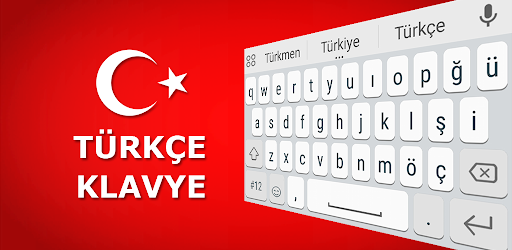
- Q၊ F၊ E နှင့် ကီးဘုတ်ကြီးများ။
- မျိုးဆက်သစ် အီမိုဂျီများ
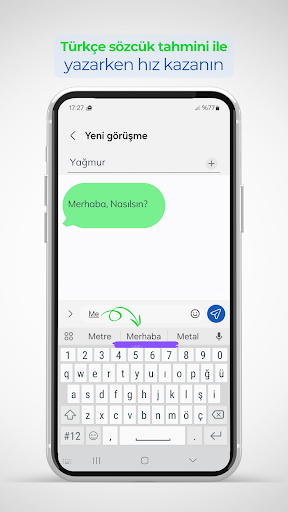
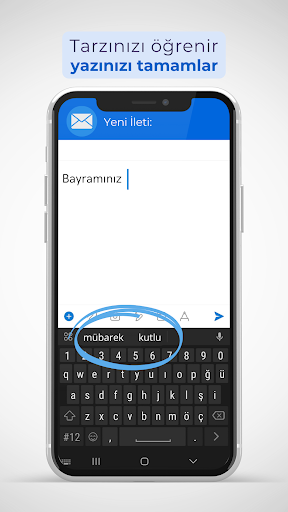
- သင်၏စာရိုက်အတွေ့အကြုံများနှင့် နောက်စကားလုံးခန့်မှန်းခြင်းမှ သင်ယူခြင်း။
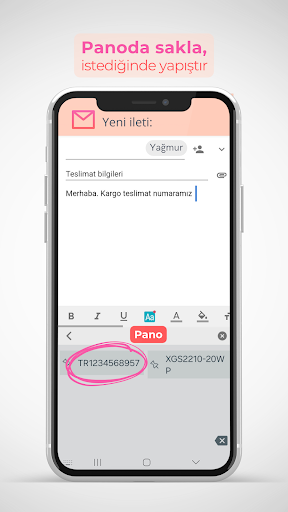
- သင်ကူးယူထားသောစာသားကိုအသုံးပြုနိုင်သည့် Clipboard အင်္ဂါရပ်
- Google Password Manager ဖြင့် စကားဝှက်ထည့်သွင်းမှုများကို လုံခြုံအောင်ပြုလုပ်ပါ။
- အဆင့်မြင့် စိတ်ကြိုက်ပြင်ဆင်မှုများ
တပ်ဆင်မှုသတိပေးချက်အကြောင်း-
TR Keyboard သည် Android စနစ်ထည့်သွင်းမှုနည်းလမ်းကို အသုံးပြုသည်။ တပ်ဆင်ခြင်းသတိပေးချက်သည် ဤနည်းလမ်းကိုအသုံးပြုသည့် ဆော့ဖ်ဝဲအတွက် စံသတိပေးချက်ဖြစ်သည်။ ဤသတိပေးချက်သည် သင့်စက်ပစ္စည်းပေါ်တွင် သင်ထည့်သွင်းသည့် ကီးဘုတ်အပလီကေးရှင်းတိုင်းတွင် ပေါ်လာမည်ဖြစ်သည်။ သင်၏ကိုယ်ရေးကိုယ်တာအချက်အလက်များကို ဘယ်တော့မှ ကူးယူမည်မဟုတ်ပါ၊ ၎င်းကို ကျွန်ုပ်တို့၏ကိုယ်ရေးကိုယ်တာမူဝါဒဖြင့် အာမခံပါသည်။ ဤအက်ပ်သည် လုံး၀အော့ဖ်လိုင်းအလုပ်လုပ်သောကြောင့် သင့်အချက်အလက်များကို အခြားမည်သူမဆိုအသုံးပြုရန် မဖြစ်နိုင်ပါ။ စိတ်အေးချမ်းသာစွာ အသုံးပြုနိုင်ပါတယ်။
မေးလေ့ရှိသောမေးခွန်းများ
1- အသံထည့်သွင်းခြင်း လုပ်ဆောင်ချက်ကို ကျွန်ုပ် အသုံးမပြုနိုင်ပါ။ ကျွန်တော်ဘာလုပ်သင့်သလဲ?
အသံထည့်သွင်းခြင်းလုပ်ဆောင်ချက်ကို Google အသံထည့်သွင်းခြင်းဝန်ဆောင်မှုမှ အသုံးပြုပါသည်။ သင့်တွင် အင်တာနက်ချိတ်ဆက်မှုနှင့် မိုက်ခရိုဖုန်းမရှိပါက၊ သင်သည် ဤဝန်ဆောင်မှုကို အသုံးမပြုနိုင်ပါ။ ဤဝန်ဆောင်မှုကို အသုံးမပြုနိုင်ပါက ဆက်တင်များအတွင်း 'Google အသံစာရိုက်ခြင်း' တက်ဘ်ကို ဖွင့်ပါ - ထပ်လောင်းဆက်တင်များ - ဘာသာစကားများနှင့် ထည့်သွင်းခြင်း - သင့်စက်ပစ္စည်းပေါ်ရှိ ကီးဘုတ်များကို စီမံပါ။
2- ကီးဘုတ်သည် ကျွန်ုပ်၏ စခရင်၏ တစ်ဝက်ကို ယူသည်။ သေးငယ်အောင် ဘယ်လိုလုပ်ရမလဲ။
'Size' တက်ဘ်သို့ဝင်ရောက်ရန် ဘယ်ဘက်အပေါ်ထောင့်ရှိ 'ကီးဘုတ်ကိရိယာများ' ခလုတ်ကို ကြာကြာနှိပ်ပါ။ သင်သည် ဤစခရင်ပေါ်တွင် အမြင့်နှင့် စာလုံးအရွယ်အစားကို ချိန်ညှိနိုင်သည်။
3- စာလုံးတိုင်းကို မရိုက်နိုင်ဘူး။ ငါဘယ်လိုလုပ်ရမလဲ?
စာလုံးများအားလုံးကို ရိုက်ထည့်ရန် shift key ကို နှစ်ချက်နှိပ်ပါ။ အပေါ်မြှားအိုင်ကွန်အောက်တွင် ကာလတစ်ခုပေါ်လာပါမည်။ ဤကိစ္စတွင်၊ သင်သည် ဦးထုပ်အားလုံးကိုရိုက်ထည့်နိုင်သည်။
4- နောက်စကားလုံး ခန့်မှန်းချက်များ မပေါ်ပါ။
သင့်ကီးဘုတ်ကို အချိန်အတော်ကြာ အသုံးပြုပြီးနောက်၊ ခန့်မှန်းချက်များ စတင်ပါမည်။ ပရိုဂရမ်သည် မကြာခဏအသုံးပြုသော စကားလုံးများကို လေ့လာပြီး ကြိုတင်ခန့်မှန်းသည်။ ဆက်တင်များ -> စာသားပြင်ဆင်ခြင်း -> နောက်စကားလုံးအကြံပြုချက်များကို ဖွင့်ထားရပါမည်။
5- အကြံပြုထားသော ခန့်မှန်းချက်ကို ကျွန်ုပ်ရွေးချယ်သောအခါ၊ ၎င်းသည် စကားလုံးနောက်တွင် နေရာလွတ်မထည့်ပါ။
၎င်းသည် နောက်စကားလုံး၏အစသို့ space ပေါင်းထည့်သည်။ နေရာလွတ်မရှိဘဲ ဆက်ရိုက်ရမည်။ ဝါကျတစ်ကြောင်းမှာ နောက်ဆုံးစကားလုံးလို့ ပြောနိုင်တဲ့ အက်ပ်တစ်ခုရှိပါတယ်။ ကာလတစ်ခု ထည့်ထားလျှင် နေရာလွတ်မရှိဘဲ ဆက်ရိုက်နိုင်သည်။ ၎င်းသည် ကာလအပိုင်းအခြားပြီးနောက် နေရာအား အလိုအလျောက်ပေးသည်။
6- Emojis များသည် ကီးဘုတ်ပေါ်တွင် ပြုလုပ်သည်နှင့် ကွဲပြားစွာ ပေါ်လာသည်။
Tr Keyboard သည် Android စနစ် အီမိုဂျီ ဇာတ်ကောင်အစုံကို အသုံးပြုသည်။ ထို့ကြောင့်၊ အချို့သော ပရိုဂရမ်များ ( WhatsApp ကဲ့သို့) တွင် အီမိုဂျီများ ကွဲပြားစွာ ပေါ်လာနိုင်သည်။ ဤကိစ္စတွင်၊ ပရိုဂရမ်၏ကိုယ်ပိုင် emoji ကီးဘုတ်ကို အသုံးပြုရန် ကျွန်ုပ်အကြံပြုပါသည်။
7- သင်၏ကူးယူထားသောစာသား (နောက်ဆုံး 11 ကော်ပီ) ကို Clipboard မျက်နှာပြင်ပေါ်တွင် သင်တွေ့နိုင်သည်။ ဤမျက်နှာပြင်သို့သွားရန်၊ ခန့်မှန်းချက်မျဉ်း၏ ဘယ်ဘက်အစွန်ရှိ အိုင်ကွန်ကို နှိပ်ပါ။ Clipboard ရှိ ကူးယူထားသော စာသားကို ရှာရန် ဤစာကြောင်းရှိ ကူးထည့်ထားသော အိုင်ကွန်ကို တို့ပါ။ မိတ္တူအသစ်ဖြင့် အဟောင်းဆုံးမိတ္တူကို အလိုအလျောက် ဖျက်ပါမည်။ သင်မဖျက်လိုသောမိတ္တူများကို အမှတ်အသားပြုပြီး ၎င်းတို့ကို သိမ်းဆည်းထားနိုင်သည် (မိတ္တူ 10 ခုအထိ)။
8- သင့်စက်ပစ္စည်းကို သင်၏ Google အကောင့်ဖြင့် Google Drive သို့ မိတ္တူကူးပါ သို့မဟုတ် အလိုအလျောက် အရန်သိမ်းဆည်းမှုများကို စနစ်ထည့်သွင်းပါ။ ဤအက်ပ်ကို ဖြုတ်ပြီး ပြန်လည်ထည့်သွင်းသည့်အခါ သို့မဟုတ် စက်အသစ်တစ်ခုတွင် ထည့်သွင်းသည့်အခါ၊ သင်၏ကိုယ်ရေးကိုယ်တာဆက်တင်များနှင့် သင်၏နောက်ထပ်စကားလုံးခန့်မှန်းအဘိဓာန်အားလုံးကို ဤအရန်သိမ်းဆည်းမှုများမှ ပြန်လည်ရရှိမည်ဖြစ်သည်။
- Q၊ F၊ E နှင့် ကီးဘုတ်ကြီးများ။
- မျိုးဆက်သစ် အီမိုဂျီများ
- သင်၏စာရိုက်အတွေ့အကြုံများနှင့် နောက်စကားလုံးခန့်မှန်းခြင်းမှ သင်ယူခြင်း။
- သင်ကူးယူထားသောစာသားကိုအသုံးပြုနိုင်သည့် Clipboard အင်္ဂါရပ်
- Google Password Manager ဖြင့် စကားဝှက်ထည့်သွင်းမှုများကို လုံခြုံအောင်ပြုလုပ်ပါ။
- အဆင့်မြင့် စိတ်ကြိုက်ပြင်ဆင်မှုများ
တပ်ဆင်မှုသတိပေးချက်အကြောင်း-
TR Keyboard သည် Android စနစ်ထည့်သွင်းမှုနည်းလမ်းကို အသုံးပြုသည်။ တပ်ဆင်ခြင်းသတိပေးချက်သည် ဤနည်းလမ်းကိုအသုံးပြုသည့် ဆော့ဖ်ဝဲအတွက် စံသတိပေးချက်ဖြစ်သည်။ ဤသတိပေးချက်သည် သင့်စက်ပစ္စည်းပေါ်တွင် သင်ထည့်သွင်းသည့် ကီးဘုတ်အပလီကေးရှင်းတိုင်းတွင် ပေါ်လာမည်ဖြစ်သည်။ သင်၏ကိုယ်ရေးကိုယ်တာအချက်အလက်များကို ဘယ်တော့မှ ကူးယူမည်မဟုတ်ပါ၊ ၎င်းကို ကျွန်ုပ်တို့၏ကိုယ်ရေးကိုယ်တာမူဝါဒဖြင့် အာမခံပါသည်။ ဤအက်ပ်သည် လုံး၀အော့ဖ်လိုင်းအလုပ်လုပ်သောကြောင့် သင့်အချက်အလက်များကို အခြားမည်သူမဆိုအသုံးပြုရန် မဖြစ်နိုင်ပါ။ စိတ်အေးချမ်းသာစွာ အသုံးပြုနိုင်ပါတယ်။
မေးလေ့ရှိသောမေးခွန်းများ
1- အသံထည့်သွင်းခြင်း လုပ်ဆောင်ချက်ကို ကျွန်ုပ် အသုံးမပြုနိုင်ပါ။ ကျွန်တော်ဘာလုပ်သင့်သလဲ?
အသံထည့်သွင်းခြင်းလုပ်ဆောင်ချက်ကို Google အသံထည့်သွင်းခြင်းဝန်ဆောင်မှုမှ အသုံးပြုပါသည်။ သင့်တွင် အင်တာနက်ချိတ်ဆက်မှုနှင့် မိုက်ခရိုဖုန်းမရှိပါက၊ သင်သည် ဤဝန်ဆောင်မှုကို အသုံးမပြုနိုင်ပါ။ ဤဝန်ဆောင်မှုကို အသုံးမပြုနိုင်ပါက ဆက်တင်များအတွင်း 'Google အသံစာရိုက်ခြင်း' တက်ဘ်ကို ဖွင့်ပါ - ထပ်လောင်းဆက်တင်များ - ဘာသာစကားများနှင့် ထည့်သွင်းခြင်း - သင့်စက်ပစ္စည်းပေါ်ရှိ ကီးဘုတ်များကို စီမံပါ။
2- ကီးဘုတ်သည် ကျွန်ုပ်၏ စခရင်၏ တစ်ဝက်ကို ယူသည်။ သေးငယ်အောင် ဘယ်လိုလုပ်ရမလဲ။
'Size' တက်ဘ်သို့ဝင်ရောက်ရန် ဘယ်ဘက်အပေါ်ထောင့်ရှိ 'ကီးဘုတ်ကိရိယာများ' ခလုတ်ကို ကြာကြာနှိပ်ပါ။ သင်သည် ဤစခရင်ပေါ်တွင် အမြင့်နှင့် စာလုံးအရွယ်အစားကို ချိန်ညှိနိုင်သည်။
3- စာလုံးတိုင်းကို မရိုက်နိုင်ဘူး။ ငါဘယ်လိုလုပ်ရမလဲ?
စာလုံးများအားလုံးကို ရိုက်ထည့်ရန် shift key ကို နှစ်ချက်နှိပ်ပါ။ အပေါ်မြှားအိုင်ကွန်အောက်တွင် ကာလတစ်ခုပေါ်လာပါမည်။ ဤကိစ္စတွင်၊ သင်သည် ဦးထုပ်အားလုံးကိုရိုက်ထည့်နိုင်သည်။
4- နောက်စကားလုံး ခန့်မှန်းချက်များ မပေါ်ပါ။
သင့်ကီးဘုတ်ကို အချိန်အတော်ကြာ အသုံးပြုပြီးနောက်၊ ခန့်မှန်းချက်များ စတင်ပါမည်။ ပရိုဂရမ်သည် မကြာခဏအသုံးပြုသော စကားလုံးများကို လေ့လာပြီး ကြိုတင်ခန့်မှန်းသည်။ ဆက်တင်များ -> စာသားပြင်ဆင်ခြင်း -> နောက်စကားလုံးအကြံပြုချက်များကို ဖွင့်ထားရပါမည်။
5- အကြံပြုထားသော ခန့်မှန်းချက်ကို ကျွန်ုပ်ရွေးချယ်သောအခါ၊ ၎င်းသည် စကားလုံးနောက်တွင် နေရာလွတ်မထည့်ပါ။
၎င်းသည် နောက်စကားလုံး၏အစသို့ space ပေါင်းထည့်သည်။ နေရာလွတ်မရှိဘဲ ဆက်ရိုက်ရမည်။ ဝါကျတစ်ကြောင်းမှာ နောက်ဆုံးစကားလုံးလို့ ပြောနိုင်တဲ့ အက်ပ်တစ်ခုရှိပါတယ်။ ကာလတစ်ခု ထည့်ထားလျှင် နေရာလွတ်မရှိဘဲ ဆက်ရိုက်နိုင်သည်။ ၎င်းသည် ကာလအပိုင်းအခြားပြီးနောက် နေရာအား အလိုအလျောက်ပေးသည်။
6- Emojis များသည် ကီးဘုတ်ပေါ်တွင် ပြုလုပ်သည်နှင့် ကွဲပြားစွာ ပေါ်လာသည်။
Tr Keyboard သည် Android စနစ် အီမိုဂျီ ဇာတ်ကောင်အစုံကို အသုံးပြုသည်။ ထို့ကြောင့်၊ အချို့သော ပရိုဂရမ်များ ( WhatsApp ကဲ့သို့) တွင် အီမိုဂျီများ ကွဲပြားစွာ ပေါ်လာနိုင်သည်။ ဤကိစ္စတွင်၊ ပရိုဂရမ်၏ကိုယ်ပိုင် emoji ကီးဘုတ်ကို အသုံးပြုရန် ကျွန်ုပ်အကြံပြုပါသည်။
7- သင်၏ကူးယူထားသောစာသား (နောက်ဆုံး 11 ကော်ပီ) ကို Clipboard မျက်နှာပြင်ပေါ်တွင် သင်တွေ့နိုင်သည်။ ဤမျက်နှာပြင်သို့သွားရန်၊ ခန့်မှန်းချက်မျဉ်း၏ ဘယ်ဘက်အစွန်ရှိ အိုင်ကွန်ကို နှိပ်ပါ။ Clipboard ရှိ ကူးယူထားသော စာသားကို ရှာရန် ဤစာကြောင်းရှိ ကူးထည့်ထားသော အိုင်ကွန်ကို တို့ပါ။ မိတ္တူအသစ်ဖြင့် အဟောင်းဆုံးမိတ္တူကို အလိုအလျောက် ဖျက်ပါမည်။ သင်မဖျက်လိုသောမိတ္တူများကို အမှတ်အသားပြုပြီး ၎င်းတို့ကို သိမ်းဆည်းထားနိုင်သည် (မိတ္တူ 10 ခုအထိ)။
8- သင့်စက်ပစ္စည်းကို သင်၏ Google အကောင့်ဖြင့် Google Drive သို့ မိတ္တူကူးပါ သို့မဟုတ် အလိုအလျောက် အရန်သိမ်းဆည်းမှုများကို စနစ်ထည့်သွင်းပါ။ ဤအက်ပ်ကို ဖြုတ်ပြီး ပြန်လည်ထည့်သွင်းသည့်အခါ သို့မဟုတ် စက်အသစ်တစ်ခုတွင် ထည့်သွင်းသည့်အခါ၊ သင်၏ကိုယ်ရေးကိုယ်တာဆက်တင်များနှင့် သင်၏နောက်ထပ်စကားလုံးခန့်မှန်းအဘိဓာန်အားလုံးကို ဤအရန်သိမ်းဆည်းမှုများမှ ပြန်လည်ရရှိမည်ဖြစ်သည်။
Tunjukkan Lagi
OTHERS:TOOLS
Apa yang Baru dalam Versi 1.3.5
Kemaskini terakhir pada Mar 24,2026
Pembaikan pepijat kecil dan penambahbaikan. Pasang atau kemas kini ke versi terbaru untuk mencubanya!
Kurangkan
tangkapan skrin
Maklumat
-
Dikemas kini2026-03-24
-
Versi Semasa125.1.1
-
Ditawarkan Oleh

-
saiz pekej aplikasi0MB
-
Memerlukan AndroidAndroid 4.4+