Touchpad for Big Phone & Tab
mPointer
-
अपडेट किया गया
2026-05-31
-
वर्तमान वर्शन
1.5.7
-
संसाधन

विवरण
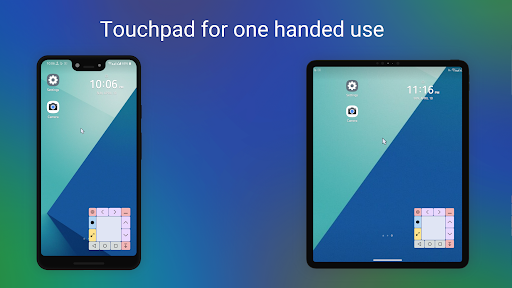
पेश है स्क्रीन पर माउस कर्सर पॉइंटर वाले Android फ़ोन के लिए टचपैड।
यह टचपैड नीचे स्क्रीन के छोटे हिस्से को लेता है और आपको माउस कर्सर पॉइंटर जैसा कंप्यूटर दिखाता है।
माउस कर्सर को ले जाने के लिए अपनी उंगली को टचपैड पर ले जाएं और माउस कर्सर की स्थिति में स्क्रीन पर क्लिक करने के लिए टचपैड पर टैप करें।
तो आप केवल एक हाथ से स्क्रीन के ऊपरी हिस्से को आसानी से छू सकते हैं।
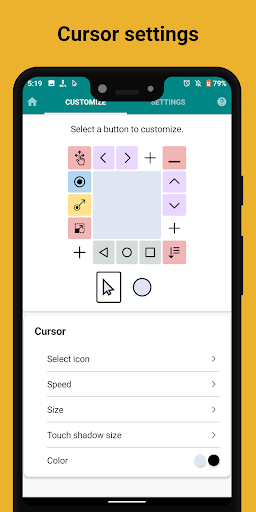
टचपैड में कई एक्शन बटन हैं जो आपको अपने बड़े स्क्रीन फोन या टैबलेट को वास्तविक रूप से और केवल एक हाथ से संचालित करने में मदद करते हैं।
तो यह स्क्रीन सामग्री का आकार खोए बिना एक हाथ मोड की तरह है।
जब आपको माउस कर्सर पॉइंटर का उपयोग करने की आवश्यकता न हो तो आप टचपैड को छोटा भी कर सकते हैं।
कस्टमाइज़ेशन
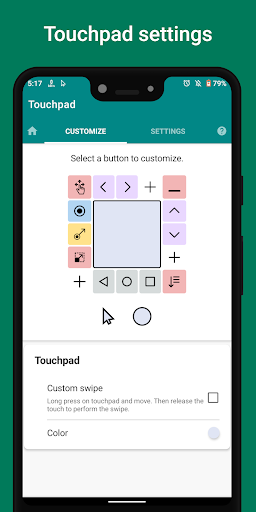
- टचपैड का आकार और पारदर्शिता।
- माउस कर्सर पॉइंटर का आकार, रंग, आइकन और गति।
- रंग, कोने का दायरा और एक्शन बटन के बीच का स्थान।
- टचपैड के चारों ओर एक्शन बटन की स्थिति जोड़ें, अपडेट करें और निकालें।
कार्रवाई बटन
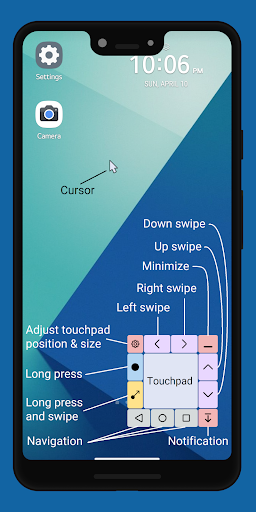
टचपैड के चारों ओर इन क्रिया बटनों के साथ स्क्रीन पर त्वरित और पूर्वनिर्धारित क्रियाएं करें:
• लंबे समय तक दबाएं
माउस कर्सर की स्थिति में स्क्रीन पर देर तक दबाएं।
आप लंबी प्रेस अवधि को समायोजित कर सकते हैं।
• बटन स्वाइप करें
एक टैप से माउस कर्सर की स्थिति में स्क्रीन पर ऊपर, नीचे, बाएँ और दाएँ स्वाइप करें।
आप स्वाइप की लंबाई को भी कस्टमाइज़ कर सकते हैं।
उपयोग का उदाहरण: आप स्वाइप लेफ्ट या राइट एक्शन बटन पर सिर्फ टैप करके नोटिफिकेशन को एक-एक करके क्लियर कर सकते हैं।
• लंबे समय तक दबाएं और स्वाइप करें/खींचें
स्वाइप के प्रारंभ बिंदु पर लंबे समय तक दबाएं ताकि वह स्वाइप के अंतिम बिंदु तक खींचने के लिए स्क्रीन पर मौजूद आइटम को चुन सके।
• सूचना
केवल एक टैप से सूचना पैनल खोलें।
• नेविगेशन
एंड्रॉइड नेविगेशन के लिए अलग-अलग एक्शन बटन जैसे होम, बैक और हाल के ऐप्स। इसका मतलब है कि आपके पास टचपैड में पूरा नेविगेशन बार है।
• स्क्रीनशॉट
स्क्रीनशॉट लेने के लिए आपको वॉल्यूम और पावर बटन दबाने की जरूरत नहीं है।
इस एक्शन बटन पर सिर्फ एक टैप से आप स्क्रीनशॉट ले सकते हैं।
यह क्रिया बटन केवल Android 9 से उपलब्ध है।
• टचपैड ले जाएं
केवल इस क्रिया बटन को खींचकर पूरे टचपैड को हिलाएँ।
• टचपैड का आकार बदलें
कोनों से टचपैड का आकार बदलें।
• टचपैड को छोटा करें
टचपैड को छोटी गेंद तक छोटा करें। आप छोटे टचपैड को स्क्रीन पर कहीं भी ले जा सकते हैं।
आप न्यूनतम किए गए टचपैड के आकार, रंग और पारदर्शिता को भी अनुकूलित कर सकते हैं।
• वॉल्यूम
फोन के मीडिया वॉल्यूम को बढ़ाने और घटाने के लिए अलग-अलग एक्शन बटन।
• पावर बटन या स्क्रीन बंद करें
एक टैप से स्क्रीन को बंद या लॉक करें।
यह क्रिया बटन केवल Android 9 से उपलब्ध है।
• पावर डायलॉग
इस क्रिया बटन के साथ पावर डायलॉग स्क्रीन खोलें जिसे तब खोला जा सकता है जब आप फोन की पावर कुंजी को लंबे समय तक दबाते हैं।
यह क्रिया बटन केवल Android 9 से उपलब्ध है।
इसलिए एक्शन बटन सभी फोन ऑपरेटिंग फंक्शन जैसे नेविगेशन बार, ओपनिंग नोटिफिकेशन पैनल, फोन के सभी फिजिकल की फंक्शन और स्क्रीनशॉट लेने को कवर करते हैं।
कस्टम स्वाइप
टचपैड का उपयोग आपके द्वारा प्रारंभ और समाप्ति बिंदुओं के चयन के आधार पर स्वाइप करने के लिए किया जा सकता है।
कस्टम स्वाइप करने के लिए, टचपैड पर लंबे समय तक दबाएं और माउस कर्सर को अपने इच्छित स्वाइप के अंत में ले जाएं।
पहुंच
ऐप टचपैड और माउस कर्सर को दिखाने और स्क्रीन पर टच जेस्चर करने के लिए एक्सेसिबिलिटी एपीआई का उपयोग करता है।
यह टचपैड नीचे स्क्रीन के छोटे हिस्से को लेता है और आपको माउस कर्सर पॉइंटर जैसा कंप्यूटर दिखाता है।
माउस कर्सर को ले जाने के लिए अपनी उंगली को टचपैड पर ले जाएं और माउस कर्सर की स्थिति में स्क्रीन पर क्लिक करने के लिए टचपैड पर टैप करें।
तो आप केवल एक हाथ से स्क्रीन के ऊपरी हिस्से को आसानी से छू सकते हैं।
टचपैड में कई एक्शन बटन हैं जो आपको अपने बड़े स्क्रीन फोन या टैबलेट को वास्तविक रूप से और केवल एक हाथ से संचालित करने में मदद करते हैं।
तो यह स्क्रीन सामग्री का आकार खोए बिना एक हाथ मोड की तरह है।
जब आपको माउस कर्सर पॉइंटर का उपयोग करने की आवश्यकता न हो तो आप टचपैड को छोटा भी कर सकते हैं।
कस्टमाइज़ेशन
- टचपैड का आकार और पारदर्शिता।
- माउस कर्सर पॉइंटर का आकार, रंग, आइकन और गति।
- रंग, कोने का दायरा और एक्शन बटन के बीच का स्थान।
- टचपैड के चारों ओर एक्शन बटन की स्थिति जोड़ें, अपडेट करें और निकालें।
कार्रवाई बटन
टचपैड के चारों ओर इन क्रिया बटनों के साथ स्क्रीन पर त्वरित और पूर्वनिर्धारित क्रियाएं करें:
• लंबे समय तक दबाएं
माउस कर्सर की स्थिति में स्क्रीन पर देर तक दबाएं।
आप लंबी प्रेस अवधि को समायोजित कर सकते हैं।
• बटन स्वाइप करें
एक टैप से माउस कर्सर की स्थिति में स्क्रीन पर ऊपर, नीचे, बाएँ और दाएँ स्वाइप करें।
आप स्वाइप की लंबाई को भी कस्टमाइज़ कर सकते हैं।
उपयोग का उदाहरण: आप स्वाइप लेफ्ट या राइट एक्शन बटन पर सिर्फ टैप करके नोटिफिकेशन को एक-एक करके क्लियर कर सकते हैं।
• लंबे समय तक दबाएं और स्वाइप करें/खींचें
स्वाइप के प्रारंभ बिंदु पर लंबे समय तक दबाएं ताकि वह स्वाइप के अंतिम बिंदु तक खींचने के लिए स्क्रीन पर मौजूद आइटम को चुन सके।
• सूचना
केवल एक टैप से सूचना पैनल खोलें।
• नेविगेशन
एंड्रॉइड नेविगेशन के लिए अलग-अलग एक्शन बटन जैसे होम, बैक और हाल के ऐप्स। इसका मतलब है कि आपके पास टचपैड में पूरा नेविगेशन बार है।
• स्क्रीनशॉट
स्क्रीनशॉट लेने के लिए आपको वॉल्यूम और पावर बटन दबाने की जरूरत नहीं है।
इस एक्शन बटन पर सिर्फ एक टैप से आप स्क्रीनशॉट ले सकते हैं।
यह क्रिया बटन केवल Android 9 से उपलब्ध है।
• टचपैड ले जाएं
केवल इस क्रिया बटन को खींचकर पूरे टचपैड को हिलाएँ।
• टचपैड का आकार बदलें
कोनों से टचपैड का आकार बदलें।
• टचपैड को छोटा करें
टचपैड को छोटी गेंद तक छोटा करें। आप छोटे टचपैड को स्क्रीन पर कहीं भी ले जा सकते हैं।
आप न्यूनतम किए गए टचपैड के आकार, रंग और पारदर्शिता को भी अनुकूलित कर सकते हैं।
• वॉल्यूम
फोन के मीडिया वॉल्यूम को बढ़ाने और घटाने के लिए अलग-अलग एक्शन बटन।
• पावर बटन या स्क्रीन बंद करें
एक टैप से स्क्रीन को बंद या लॉक करें।
यह क्रिया बटन केवल Android 9 से उपलब्ध है।
• पावर डायलॉग
इस क्रिया बटन के साथ पावर डायलॉग स्क्रीन खोलें जिसे तब खोला जा सकता है जब आप फोन की पावर कुंजी को लंबे समय तक दबाते हैं।
यह क्रिया बटन केवल Android 9 से उपलब्ध है।
इसलिए एक्शन बटन सभी फोन ऑपरेटिंग फंक्शन जैसे नेविगेशन बार, ओपनिंग नोटिफिकेशन पैनल, फोन के सभी फिजिकल की फंक्शन और स्क्रीनशॉट लेने को कवर करते हैं।
कस्टम स्वाइप
टचपैड का उपयोग आपके द्वारा प्रारंभ और समाप्ति बिंदुओं के चयन के आधार पर स्वाइप करने के लिए किया जा सकता है।
कस्टम स्वाइप करने के लिए, टचपैड पर लंबे समय तक दबाएं और माउस कर्सर को अपने इच्छित स्वाइप के अंत में ले जाएं।
पहुंच
ऐप टचपैड और माउस कर्सर को दिखाने और स्क्रीन पर टच जेस्चर करने के लिए एक्सेसिबिलिटी एपीआई का उपयोग करता है।
और दिखाएं
OTHERS:PRODUCTIVITY
वर्शन 1.3.5 में क्या नया है
अंतिम अपडेट May 31,2026 पर
छोटी-बड़ी बग सुधार और सुधार किए गए हैं। नवीनतम संस्करण को इंस्टॉल करें या अपडेट करें और इसे देखें!
कम दिखाएं
स्क्रीन शॉट्स
Information
-
अपडेट किया गया2026-05-31
-
वर्तमान वर्शन1.5.7
-
संसाधन

-
Apk आकार0MB
-
Android की आवश्यकता हैAndroid 4.4+